
如果你有想用在 Visio 繪圖中的 AutoCAD 物件,可以用 Visio 打開它們並轉換成 Visio 形狀。 你也可以把 Visio 圖紙轉成 AutoCAD 檔案。
註Microsoft Visio 支援以下方式AutoCAD檔案格式:使用 Visio 方案 2,您可以匯入從 2017 年或之前版本建立的 .dwg 或 .dxf 檔案AutoCAD。 使用 Visio 標準版 或 Professional,你可以匯入從 2007 年或之前版本建立的 .dwg 或 .dxf 檔案AutoCAD。 如果你無法開啟a. dwg或 .dxf 檔案,可能不支援它的檔案格式。 作為一個變通方法,在 AutoCAD 中打開檔案,然後儲存成你的 Visio 產品或方案支援的檔案格式。 欲了解更多資訊,請參閱「如何將 AutoCAD 繪圖儲存為先前或較舊的檔案格式及 DWG 版本歷史」。
在 Visio 中開啟一張 AutoCAD 圖紙
- 選取 [檔案]> [開啟]。
- 找到存放你想要圖紙的資料夾。 選擇資料夾或選擇 瀏覽。
- 選擇所有 Visio Files 清單,然後選擇 AutoCAD 繪圖。
- 瀏覽該檔案並選擇 開啟。
將 DWG 或 DXF 檔案插入現有的 Visio 圖表中
- 在「插入」標籤中,選擇「CAD 圖」。
- 瀏覽該檔案並選擇 開啟。
將 DWG 和 DXF 物件轉換成 Visio 形狀
在匯入或開啟 AutoCAD 繪圖之後,您可以將其轉換為可在 Visio 中操作的圖形。 請注意,轉換為 Visio 圖形後,即無法復原。
- 在圖中選取一個空白區域,取消已選取的選項。
- 將游標放在 AutoCAD 繪圖外緣,直到游標變為此圖示︰

- 右鍵點擊,然後選擇 CAD 繪圖物件>轉換。
- 在 [轉換 CAD 物件]對話方塊方塊中,選取您想要轉換成 Visio 圖形的 AutoCAD 圖層。
- 選擇 進階 以獲取更多選項。 舉例來說,您可以選擇要刪除的轉換圖層,將維度轉換成維度圖形,或將影線圖樣轉換成圖形。
當你將圖紙轉換成 DWG 或 DXF 格式時,你會轉換 CAD 圖面最後儲存的空間視圖。 CAD 圖紙可能儲存在 模型空間 或 紙張空間中:
- 模型空間 是 CAD 繪圖人員主要的繪圖工作空間。 當你將儲存在模型空間的圖畫轉換時,選取圖層上的所有物件和文字都會轉換成 Visio 形狀。
-
紙張空間 是一種類似紙張的工作空間,CAD 繪圖人員可以在此安排不同的圖面視圖。
下圖展示了儲存在紙張空間中的 DWG 繪圖。
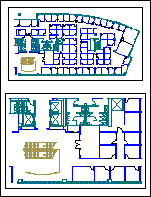
圖中包含兩個矩形 觀景窗。 視窗是進入三維 CAD 繪圖的窗口。 每個視窗都可以設定成不同的比例或角度。
當你將儲存在紙張空間的圖紙轉換時,只有那些沒有被視窗邊緣) 裁剪 (的物件才會轉換成 Visio 形狀。 被切斷的物件和文字會被轉換成線條。 例如,一個被視窗完全包圍的圓會被轉換成 Visio 圓的形狀。 被視窗裁剪的圓形會被轉換成一系列線條。
將 Visio 圖表儲存為 DWG 或 DXF 檔案
選擇>檔案另存為。
瀏覽以找到你想儲存該圖紙的位置或資料夾。
在 另存為類型 清單中,選擇你想要的檔案類型:
- AutoCAD 繪畫 (*.dwg)
- AutoCAD 轉運 (*.dxf)
如果 Visio 檔案有一個以上的繪圖頁面,您必須個別儲存每一個頁面。