格線交錯地橫跨每頁畫作,宛如傳統方格紙上的線條。 格子幫助你在繪圖頁面上定位形狀。 你可以開啟「吸附到格子」,這樣當你移動或建立形狀時,它們會自動對齊格線。
顯示或隱藏格線
在 「檢視 」標籤的 「顯示 」群組中,選擇或清除格 網 勾選框。
秘訣
網格通常不會列印,但你可以指定要列印:右鍵點擊頁面標籤,點選 頁面設定,然後在 列印設定 標籤中選擇 格線 勾選框。
變更格線間距與大小 (機器翻譯)
Microsoft Visio 的大多數範本預設使用 變數 網格。 可變格線會隨著你放大或縮小繪圖而改變,當你想要精確對齊形狀時非常有用。
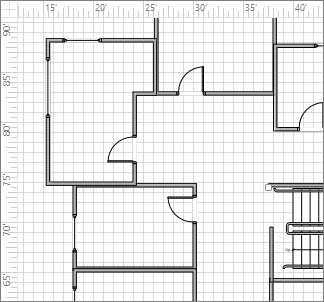
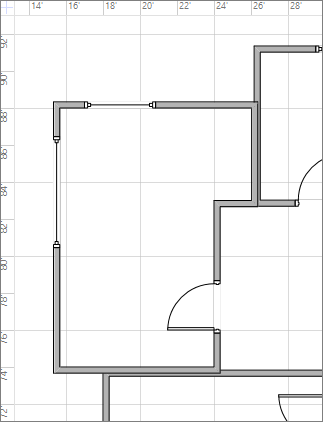
例如,這些格線設為法線,縮小時會顯示相距5英尺。
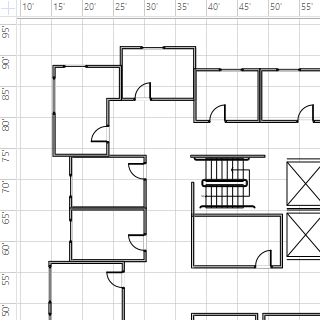
然而,當視角放大時,它們會顯示相距約一英尺。
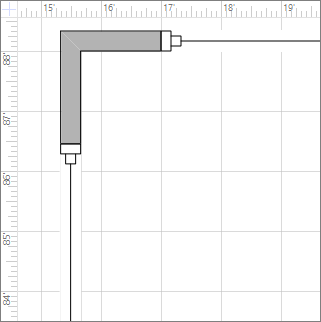
有些圖紙可能會幫助你使用固定格子,這表示無論放大如何,格子間距都相同。 例如,當格子固定且 最小間距為 1 英尺時,無論你將繪圖視圖放大多少,格線都會顯示 1 英尺的方格。
- 在「檢視」標籤中,點擊 「顯示 對話框」啟動器。
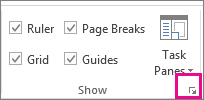
- 在 「統治者 & 格子 」框中,在「 格子」下方的 「格子間距 」列表中,點擊 「修正」。 請在最小 間距 欄位輸入你想要的間距——如果沒有輸入 最小間距的數字,固定格線就無法運作。
對於可變格網,在格子間距處,在水平與垂直列表中,點擊細、法線或粗略。
細則是最小的格子間距。
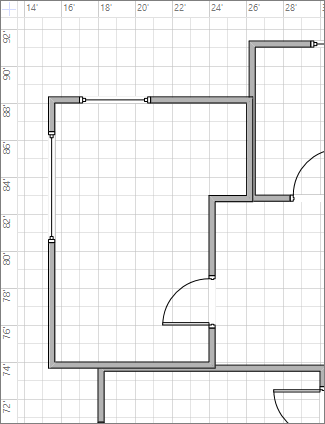
粗糙是最大的。
改變格網的起點
格點原點與尺子的零點位置相同。 如果你移動尺子的零點,網格原點也會移動。 不過,你可以將格子原點獨立於尺子的零點設定。
- 在 「檢視 」分頁的 顯示 群組中,點擊 「尺規」& 格子 對話框啟動器。
- 在 格點原點中,輸入 x (水平) 和 y (你想讓格子起始點的垂直) 座標,然後點擊 確定。
讓格子顏色更容易看清
雖然 Visio 本身無法改變格線的顏色,但你可以透過在 Windows 開啟高對比模式來讓格線更容易辨識。