
使用 Visio 網頁版,您可以像其他 Office Online 文件一樣查看、建立和編輯圖表。 你也可以在桌面版應用程式中使用 Visio 2013 或更新版本來編輯圖表。
- 在 Microsoft 365 的 Visio 中,您可以建立並編輯 以下檔案格式:Visio Drawing (.vsdx) 。 Microsoft 365 中的 Visio 不支援舊有的 (.vsd) 檔案進行檢視或編輯。 此外,Microsoft 365 中的 Visio 不支援已轉為 .vsdx 的 .vsd 檔案。 你可以用 Visio 方案 1 或 Visio 方案 2 來編輯這類 .vsdx 檔案,只要它使用所有相容元素。 想了解更多相容性資訊,請閱讀 《Visio for the web中檔案編輯的限制》。
- 在Visio 方案 1中,您可以瀏覽以下檔案格式:Visio 繪圖 (.vsdx) 、繪圖 (.vsd) 、XML 繪圖、支援巨集的繪圖 (.vsdm) 。
- 在Visio 方案 1中,你可以建立並編輯 Visio 繪圖 (.vsdx) 檔案格式。
重要
- 在 Visio 中為網頁製作和編輯圖表需要授權 才能編輯。 不確定你持有哪個執照? 請依照以下指示檢查駕照。
- 如需更多資訊, 請聯絡您的 Microsoft 365 管理員。
檢視圖表
- 登入 Microsoft 365。
- 可前往 OneDrive 的工作或學校資料夾,或在 Microsoft 365 文件庫中的 SharePoint 頁面切換。
- 如有必要,請上傳 Visio 圖表 (.vsdx)。 欲了解更多資訊,請參閱 「上傳檔案與資料夾至文件庫」。
- 選取圖表,以在新的瀏覽器索引標籤中開啟它。
秘訣
如果你有 Exchange Online、Outlook.com 或 Hotmail 帳號,當你點擊附在電子郵件上的 Visio 圖表時,它會直接在瀏覽器中開啟。
建立圖表
您可以採用多種不同的方式建立圖表。
從 SharePoint 文件庫或商務用 OneDrive 建立圖表
可前往 OneDrive 的工作或學校資料夾,或在 Microsoft 365 文件庫中的 SharePoint 頁面切換。
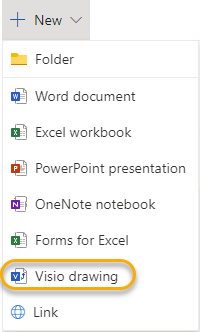
選擇 新的>Visio 繪圖。
從應用程式啟動器建立圖表
- 登入 Microsoft 365。
- 在頁面左側的應用程式按鈕列中,選擇 Visio
 。
。
如果你沒看到 Visio ,請在左上角選擇應用程式啟動器的 ,選擇 所有應用程式,然後再選擇 Visio。
 - 要開始用網頁圖的 Visio 圖,先瀏覽 圖庫 查看圖表和範例,然後選擇 「建立」。
如果你想在建立新繪圖檔前先看範例,請選擇預覽 。
。 - 如果你想從頭開始,在頁面頂端選擇 「空白繪畫」。
編輯圖表
你可以在網頁版的 Visio 以及 Visio 2013 或更新版本中編輯圖表。
在網頁版 Visio 中編輯圖表
注意
當你編輯圖表時,圖表會自動被儲存。
可前往 OneDrive 的工作或學校資料夾,或在 Microsoft 365 文件庫中的 SharePoint 頁面切換。
按一下檔案名稱來開啟 Visio 圖表。 根據預設,圖表會開啟以供檢視。
選擇 「編輯圖表」,然後選擇「 在瀏覽器中編輯」。
![[在瀏覽器中編輯] 命令](media/vo-edit-diagram-browser.png)
建議:
- 要快速從編輯切換到檢視,請選擇 「檢視>閱讀」
 。
。 - 要建立圖表,請選擇 「檔案>新>空白圖」。
在 Visio 桌面應用程式中編輯圖表
你可以在瀏覽器中編輯多種圖表,但不是全部。 如果你看到「此 Visio 圖表中的一項或多項功能在 Visio Online 中不支援」的訊息,你仍可在 Visio 2013 或更新版本中編輯圖表,並利用 Visio 的所有功能。 欲了解更多資訊,請參閱 Visio 網頁版檔案編輯的限制
執行下列其中一個動作:
如果你正在查看圖表,請選擇 「編輯圖表」,然後選擇「 在桌面應用程式中編輯」。

如果你正在編輯圖表,在功能區選擇 「在桌面應用程式編輯」。
如果你打算在網頁版 Visio 編輯或分享圖表,請選擇 「檔案>關閉 」,這樣圖表就不會被鎖定。