
重要
自 2025 年 3 月 5 日起,Microsoft Store 不再提供適用於 Android™ 的 Windows 子系統和 Amazon Appstore。
如果你需要調整 Windows 行動應用程式的設定,你需要開啟 Windows 子系統 Android 版™️設定應用程式。 要做到這點,請選擇「開始所有>應用程式>Windows 子系統 Android 版™️」。
Android 是 Google LLC 的商標。
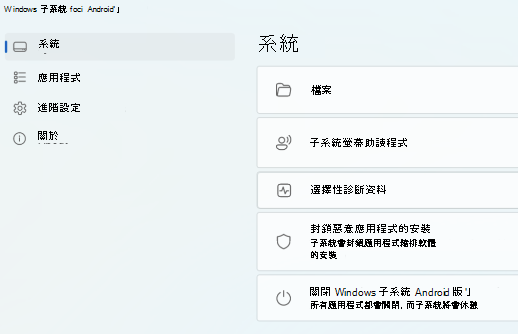
系統分頁
你可以控制一般子系統設定,例如存取行動應用程式檔案、封鎖惡意應用程式檔案,以及從 系統 標籤中關閉子系統。
檔案
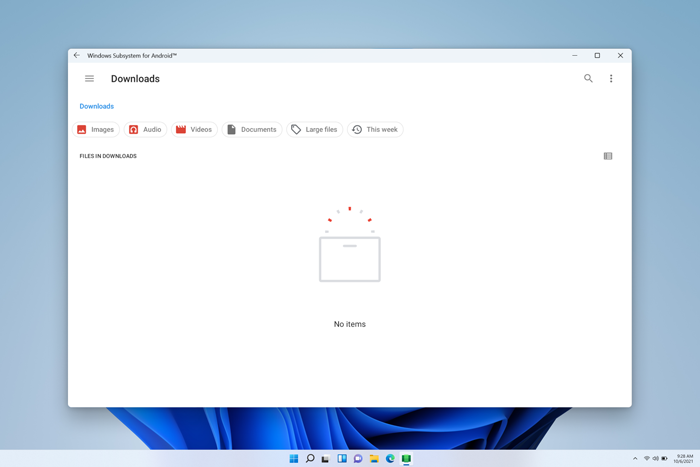
行動應用程式的 Files 可以開啟並傳輸到 Windows。 如果你需要,以下是查看檔案的方法:
- 在設定應用程式中選擇 Files。
- 你的行動應用程式檔案會出現在設定視窗的 Android™ 子系統 下,讓你瀏覽儲存在子系統中的圖片、影片、音訊、文件和下載內容。
- 要將檔案儲存到電腦,請右鍵點擊你想儲存的檔案,然後選擇 「>以 Windows 預設開啟」。 所選檔案會在預設的 Windows 應用程式中開啟,並被複製到 Windows 的 Downloads 資料夾。
子系統螢幕閱讀器
如果觸控輸入無法使用,請確保子系統螢幕閱讀器已關閉。 欲了解更多資訊,請參考 Windows 行動應用程式的無障礙功能。
如果你在鍵盤上按 Windows 標誌鍵 + Ctrl + T 時,子系統螢幕閱讀器沒有自動開關,請同時開關這個設定。
封鎖惡意應用程式安裝
子系統會阻止安裝任何預設 () 防毒軟體的惡意應用程式。
應用程式標籤
應用程式標籤會顯示你裝置上所有已安裝的 Android 應用程式。 你可以在這裡開始、停止或修改應用程式的設定。
進階設定標籤頁
進階設定 可以幫你微調子系統並啟用開發者模式。
開發者模式
如果你是開發者,需要測試或除錯你的行動應用程式,務必開啟開發者模式。 要控制特定的 Android 開發者設定,請選擇 「管理開發者設定」。 同一私人網路上的裝置在開啟開發者模式時,仍能存取子系統。 欲了解更多資訊,請造訪 Microsoft Docs。
記憶體與效能
此設定讓你選擇是讓 Windows 子系統 Android 版™在背景開啟並隨時準備開啟行動應用程式,或是節省裝置記憶體。 你也可以在記憶體配置下指定子系統使用多少記憶體。 有三個子系統的記憶體/效能設定:
| 視需要而定 |
|
|---|---|
| 部分運行 |
|
| 接續本頁 |
|
圖形與效能
如果你的電腦有多個圖形處理器 (GPU) ,你可以在 「特定 GPU」下選擇行動應用程式要使用的 GPU。
| 高性能 | 如果有多顆 GPU) ,行動應用程式會使用 GPU (以最大化圖形效能。 |
|---|---|
| 節能 | 如果有多顆 GPU (,行動應用程式會使用) 以最大化省電。 |
實驗特徵
讓你嘗試即將推出的及新的子系統功能。
| 進階網路 | 此設定允許 Android 應用程式連接到與 Windows 電腦同一網路上的其他裝置。 開啟此設定後,你可以無線播放內容。 例如,你可以用連接到同一網路的喇叭播放音樂,或設置硬體 (如安全攝影機) 搭配相容的 Android 應用程式。 如果你的行動應用程式遇到網路問題,關閉這個功能可能會有幫助。 當關閉進階網路時,可能會阻止行動應用程式存取網路上的其他裝置。 變更會在重新啟動子系統時生效。 |
|---|---|
| 分享使用者資料夾 | Windows 資料夾,如文件和圖片,將與子系統共享並存取。 只有 Windows 使用者設定檔資料夾中的檔案會被子系統存取。 Windows 系統資料夾、程式檔案、其他使用者資料夾、外接硬碟等都不被支援。 |