重要
功能因裝置與市場而異,可能需要持續更新;時間點會有所不同。
Copilot+ PC 的獨特功能
Recall (預覽) 引入一種更智慧的方式,利用 AI 驅動的應用程式、網站與文件快照來搜尋過去活動。 使用者可選擇加入並透過 Windows Hello 進行認證,並可完全控制暫停或重設快照集合。 個人化首頁會突顯近期快照與常用應用程式,而新的匯出選項則允許使用一次性驗證碼與第三方應用程式安全分享。 篩選器和導航改進讓召回更易管理與使用。
點擊操作 帶來一種快速且直覺的方式,讓你能直接從螢幕上操作文字與圖片,並利用 AI 驅動的工具。 使用者可以從選取的文字摘要、重寫或建立清單,並執行影像編輯,如背景移除或物件擦除。 新整合功能允許將內容傳送至 Copilot 或 Microsoft 365 Copilot,啟動閱讀教練進行流暢度練習,或開啟沉浸式閱讀程式,實現無干擾的閱讀。 體驗包含教學,支援多種語言,並能跨越 Teams 和 Word 等應用程式。 提供強化的個人化選項,支援筆速與區域支援。
Windows 搜尋 在 Copilot+ PC 上大幅提升,使得使用自然語言更容易找到文件、照片和設定。 透過語意索引和裝置 AI 驅動,使用者不再需要記住確切的檔名或設定標籤,搜尋像「改變我的主題」這類詞語也能無縫運作。 雲端儲存的照片和檔案現在會與本地結果並列,關鍵字匹配也會從檔案內容中顯示。 一個新的統一設定頁面簡化了搜尋權限與索引管理。 這些改進現已搭載於 Snapdragon、AMD 及搭載 Intel 的 Copilot+ 電腦上。
Windows 設定 引入了由 Copilot 驅動的代理程式,幫助使用者使用自然語言尋找並更改設定。 目前只有在你的主要顯示語言設為英文時才會運作。
語音存取 支援自然語言指令及簡體中文、繁體中文等新語言。 使用者可以新增自訂詞彙、透過產品內指南探索新功能,並完全以語音操作 Windows。
AI-Powered 經歷
Copilot 的增強功能包括可自訂的鍵盤捷徑、透過按鍵通話的語音互動,以及與 Click to Do 和 Microsoft 365 Copilot 的整合。 使用者可以自訂 Copilot 鍵的行為,並利用自然語言與 Copilot 互動,在多工時快速協助。
旁白 獲得了重大無障礙升級,包括新增掃描模式捷徑,可跳到項目起點或結尾、跳過連結及存取清單。 使用者現在可以複製語音內容、取得 AI 驅動的圖片描述,並利用螢幕幕布在朗讀時隱藏螢幕。 旁白同時引導使用者了解新功能,並支援即時轉錄與語音回顧,提升無障礙性。
語音打字現在包含髒話過濾切換,方便更多控制。
輸入 強化包括觸控裝置採用 Gamepad 鍵盤配置、改良的控制器操作,以及鎖定畫面時支援 PIN 登入。 這些更新提升了可及性與遊戲體驗。
使用者介面與體驗
工作列 的改進包括更好的圖示大小調整、強化預覽功能,以及新增的秒數時鐘顯示選項。 管理員可以設定 PIN 政策,使用者則可受益於更清晰的指示、改進的無障礙分組,以及檔案索引時的狀態更新。
小工具 現在支援多個儀表板、 鎖定畫面自訂,以及重新設計的 Discover 動態,包含由 Copilot 精選的故事。 使用者可以個人化小工具,並從可信來源存取摘要、影片和圖片。
檔案總管新增了 Microsoft 365 內容的精選檢視、右鍵選單分隔器,以及與 Android 裝置的新分享選項。 使用者登入 Entra ID 後可以暫停備份提醒、還原先前分頁,並存取 Live Persona Cards。 現在透過 Windows 分享視窗,分享和編輯圖片變得更簡單。
Windows 版的 Snap 在使用者操作 Snap Bar 或 Snap 選單時,透過內嵌提示和鍵盤快捷鍵指引,提升了易用性。
系統管理 & 設定
Windows 設定重新設計的首頁包含系統資訊、常見問題及企業專屬檢視的頂端卡片。 使用者現在可以透過第三方應用程式管理 AI 模型的使用,並存取改良版的啟用與印表機重命名對話框。
PC 遷移功能開始推出,Windows 備份應用程式中的新配對頁面允許使用者在電腦間傳輸檔案與設定。 設定時的完整支援將在未來更新中實現。
Windows Resiliency Initiative 透過 WinRE 新增快速機器復原功能,能自動修復開機問題。 重新設計的重啟畫面提升了可讀性。
安全性及隱私權
Windows Hello 引入了現代化的通行金鑰認證介面,涵蓋登入流程、Recall 及 Microsoft Store。 使用者可以輕鬆切換驗證方式,享受更乾淨且直覺的使用體驗。
包含關鍵的安全修補,幫助系統防範新興威脅。
分享與協作
Windows Share 允許在分享前編輯圖片、網頁內容預覽,以及壓縮等級選擇。 使用者可以將檔案拖放到建議的應用程式中,並自訂右鍵選單以加快分享速度。
Copilot+ PC 的獨特功能
歡迎使用 Windows 11 的 Copilot+ PC 迎接個人計算的未來! 這些裝置不僅僅是升級;它們是邁向 AI 支援技術新時代的一次飛躍。 Copilot+ PC 配備神經 處理單元 (NPU) ,能每秒執行超過 40 兆次運算,設計上能輕鬆處理最具挑戰性的任務。
Wi-Fi 7 支援:提升您的連線體驗
![[設定] 中使用的網路圖示。](../../media/network-icon.png)
|
以適用於取用者的 Wi-Fi 7 存取點 (現在所有人都可以存取) 的推出來迎接無線革命。 Wi-Fi 7 不僅僅是累加式更新;這是無線技術的一次變革性飛躍,提供了無與倫比的速度、可靠性和效率。
建置於 Wi-Fi 6 和 Wi-Fi 6E 的基礎上,Wi-Fi 7 顯著提高了輸送量、延遲和整體無線效能,從而提升了您的連線體驗。
藉由 Wi-Fi 7,您的 Windows 電腦可以實現多 GB 的速度,提供 Wi-Fi 6 和 Wi-Fi 6E 的 4 倍速度,以及 Wi-Fi 5 的近 6 倍速度。 這表示遊戲和視訊會議等更流暢、回應更快的即時活動,延遲顯著降低。
為了充分利用 Wi-Fi 7 的潜力,請確保您的電腦和取用者存取點支援 Wi-Fi 7,因為我們的許多生態系統合作夥伴已經向市場推出了相容的產品。 |
提供輔助聽力裝置支援的 Bluetooth® LE 音訊加強
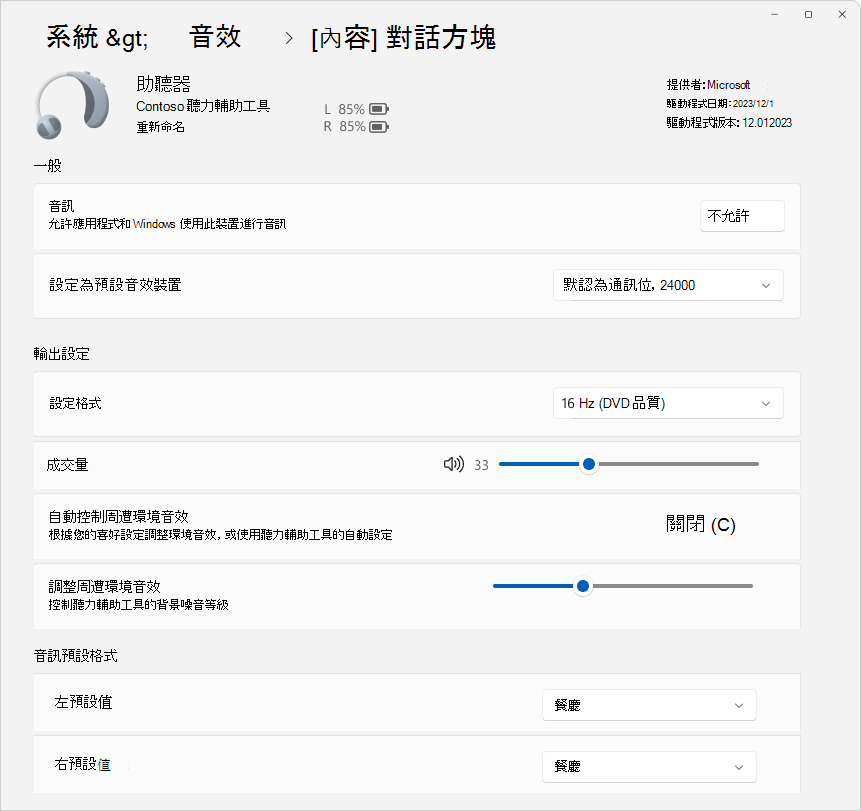
Windows 透過在相容電腦上為支援 Bluetooth® 低能音訊 (LE 音訊) 的輔助聽力裝置啟用直接配對和音訊串流,具有進階協助工具。 此更新引入了音訊預設和環境音控制的新功能,可以直接從 Windows 中的 [設定] 或 [快速設定] 存取。 使用者可以調整其輔助聽力裝置設定以適應其環境,儘管選項會根據裝置型號和設定而有所不同。
使用者還可以管理輔助聽力裝置擷取的環境音之音量,使其能够根據需要專注於串流音訊或周圍環境。 此功能的可用性還取決於裝置型號。
若要利用這些功能,Windows 裝置和輔助聽力裝置都必須支援藍牙 LE 音訊。 值得注意的是,並非所有支援藍牙 LE 的 Windows 11 電腦或聽力裝置都與 LE 音訊相容。 如需 LE 音訊與 Windows 相容性的更多資訊,請參閱 Windows 支援頁面。 有關輔助聽力裝置的相容性,請諮詢製造商或您的聽力師。
若要深入了解,請參閱在 Windows 電腦上使用聽力裝置。
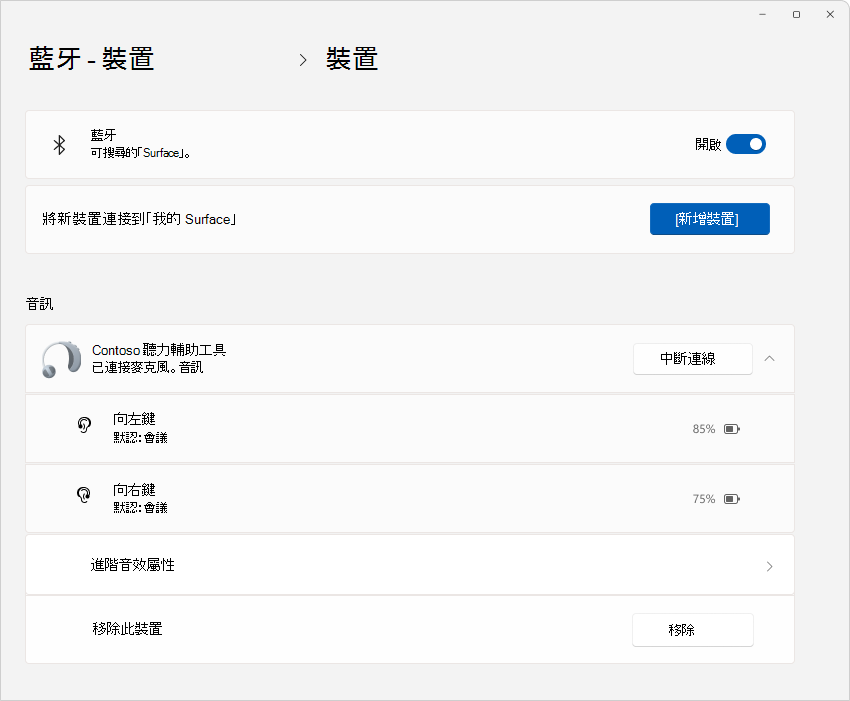
藍牙 & 裝置設定頁面也有所提升,提供更多功能。 使用者現在可以檢視已連線藍牙裝置的基本詳細資料,如電池壽命和連線狀態,並輕鬆存取音訊裝置的音訊設定。 這些改進適用於助聽器和本頁列出的所有其他裝置。
要探索這些功能,請前往設定>藍牙& 裝置>,或使用以下捷徑:
系統匣和工作列加強
快速設定的新可捲動檢視表示您不再需要編輯清單來新增新動作; 只需捲動瀏覽並根據需要重新排列即可。
即時輔助字幕藉由新的快速設定而更易存取,可以更容易地從系統匣開啟。
網路連線藉由以下改進而更為直觀:
- 指示連線何時進行的動畫風格圖示,取代已中斷連線的地球圖示
- Wi-Fi 網路的 [重新整理] 按鈕以及掃描進度列指示器,可協助您找到所需網路
- VPN 管理更簡單,為單一 VPN 提供了新的分割切換,為多個 VPN 提供了改進的清單,减少了啟動連線所需的時間
在工作列中,檔案總管視窗現在會顯示多個分頁的預覽縮圖,ALT+TAB以及工作檢視。
最後,更新了應用程式圖示下的進度列設計,以便在工作列和 [開始] 功能表上更好地顯示。
這些更新旨在使您的 Windows 體驗更加方便使用。
更簡化的檔案總管
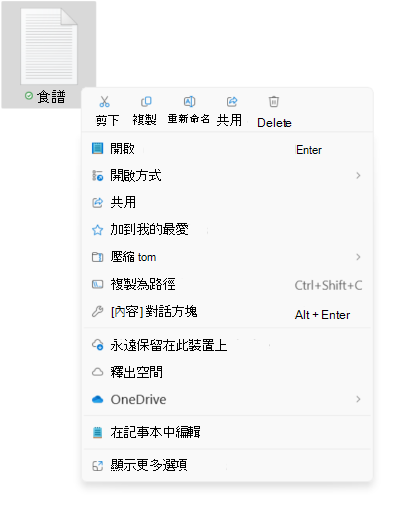
此 Windows 更新為檔案總管帶來了新的效率,使您的檔案管理更加順暢和直觀。 快顯功能表中的清晰標籤指示剪下、複製、貼上、重新命名、共用和删除等動作,簡化了您的日常工作。
現在,您可以在檔案總管網址列中的階層連結之間輕鬆拖曳檔案。 階層連結顯示目前檔案位置的路徑,使瀏覽變得輕而易舉。 例如,在「This PC>Windows (C:) >Program Files」路徑中,有三個麵包屑。
迎接建立 7-Zip 和 TAR 封存的新支援,將您的選項擴展至傳統 ZIP 格式之外。 新的壓縮精靈為您的封存需求提供了多種格式和詳細的自訂,而增強的擷取功能可以輕鬆解决檔案名稱衝突。
此外,PNG 檔案現在支援中繼資料編輯,允許您向影像新增資訊。
這些改進旨在增強您的檔案總管體驗,確保每次互動都既直觀又有效。
適用於您電腦的智慧電源管理
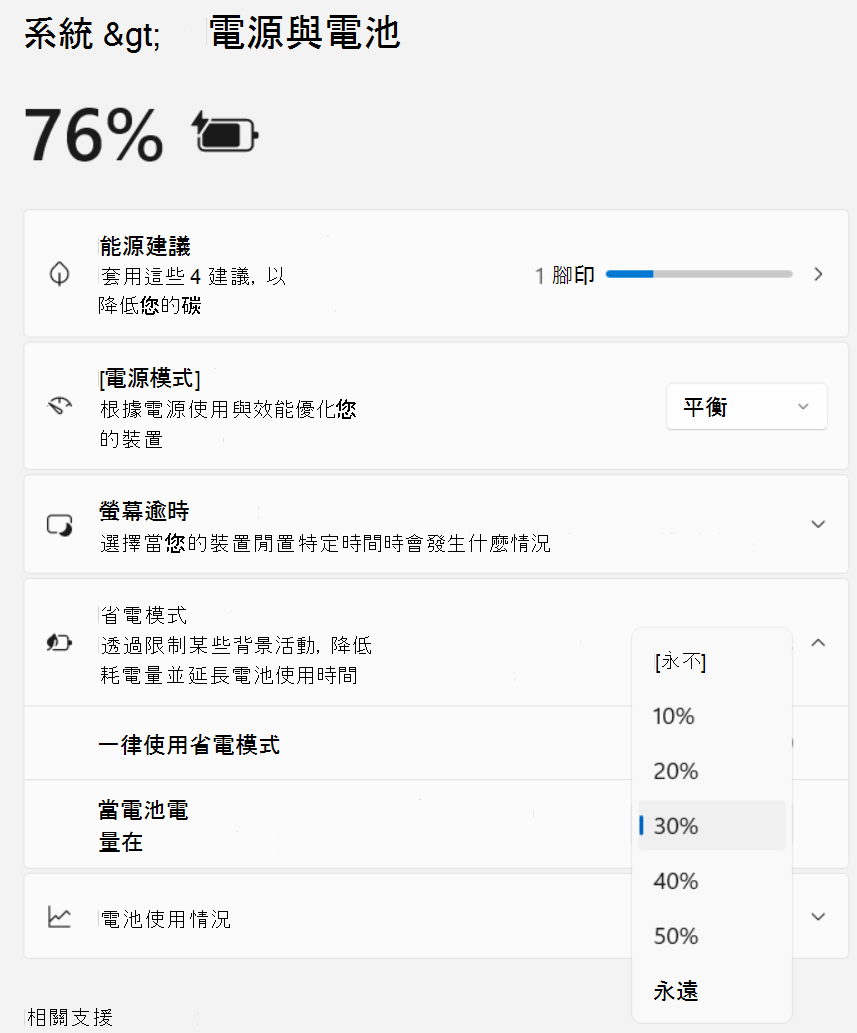
節能模式簡介,這是智慧解決方案,可以延長電腦的電池壽命,降低能源消耗,同時不犧牲效能。 透過 [快速設定] 可以輕鬆存取,節能模式可以開啟或關閉以滿足您的需求,也可以設定為在一定的電池百分比下自動啟動。
此功能非常適合電池供電和插入式電腦,不僅針對膝上型電腦進行了最佳化,還可用於桌上型電腦,以持續節約能源。
作用中時,桌上型電腦的系統匣中會顯示新的節能模式圖示,而電池供電的裝置會保持熟悉的葉子圖示。
要設定節能器,請到設定>>系統電力 & 電池,或使用以下快捷鍵:
插入式裝置的省電亮度控制
內容自動調整亮度控制 (CABC) 根據顯示的內容調暗或調亮顯示器或監視器的區域。 目標是在降低能源消耗和保持良好的視覺體驗之間取得平衡,最終節省電池壽命。 此功能適用於膝上型電腦和插入充電器的二合一裝置。 對於大多數使用者來說,這種變化將是不明顯的,應該有助於降低能源消耗
你可以從 設定>系統>顯示中設定 CABC,或使用以下捷徑:
在 [亮度與色彩] 下,使用具有 3 個選項的下拉式功能表:[關閉]、[一律] 和 [僅使用電池]。 對於膝上型電腦和二合一等電池供電裝置,預設為 [僅使用電池]。
注意
CABC 必須由裝置製造商啟用。 因此,此功能並非在所有膝上型電腦或二合一裝置上都提供。
使用 QR 代碼加入和共用 Wi-Fi 網路
Windows 目前支援 Wi-Fi 網路的 QR 代碼共用,使與朋友和家人共用您的 Wi-Fi 網路變得輕鬆。 您可以連線至新的 Wi-Fi 網路,無需手動輸入網路詳細資料和密碼,大大簡化了體驗。 藉由新的 QR 代碼共用功能,您可以:
- 掃描 QR 代碼即可立即連線至 Wi-Fi 網路。 具有相機的 Windows 裝置可以掃描並連線至貼在咖啡店牆上或由其他裝置共用的 QR 代碼。 若要使用,請開啟裝置上的 [相機] 應用程式,並將其指向 Wi-Fi 網路QR 代碼
- 透過 QR 代碼將您的 Wi-Fi 密碼共用至另一台裝置。 使用時,請在 快速設定>Wi-Fi 中找到你的網路,選擇屬性
 ,然後在設定頁面頂端顯示 Wi-Fi 網路密碼 。 你也可以在設定>、網路 &>Wi-Fi>、管理已知網路並選擇顯示密碼的網路中找到你過去使用的網路密碼。 在另一台支援 QR 代碼連線的裝置上,使用相機應用程式掃描 QR 代碼進行連線
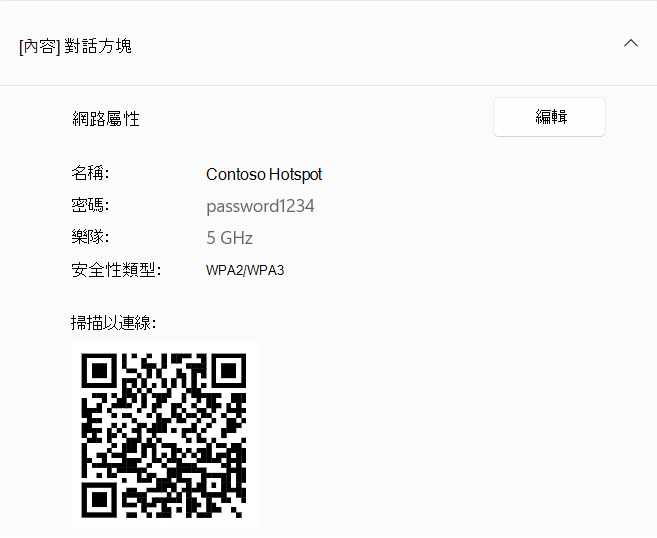
- 透過 QR 代碼共用您的行動熱點。 你可以快速在設定>網路 & 網路>行動熱點頁面分享裝置的行動熱點,該頁面的屬性區現在包含 QR 碼。 使用另一個支援 QR 代碼連線的裝置用相機掃描並連線
增強的 Wi-Fi 網路存取隱私權原則
![[設定] 中使用的隱私權圖示。](../../media/privacy-icon.png)
|
新的隱私權設定使您可以更好地控制哪些應用程式可以存取您附近的 Wi-Fi 網路清單,這些清單可能用於確定您的位置。 你可以透過>設定中的隱私 & 安全>位置來檢視並調整應用程式的權限。
為了簡化與受信任的應用程式共用位置之流程,我們實作了新的提示。 當應用程式首次嘗試存取您的位置或 Wi-Fi 詳細資料時,會顯示此提示,啟用定位服務並授與應用程式使用您位置資料的權限。 這便於尋找方向或查看天氣等工作,而無需深入設定。
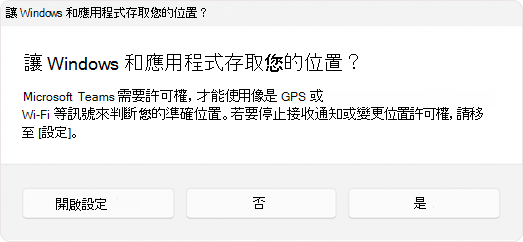
此外,當應用程式意外要求存取定位服務時,提示會警示您,允許您在需要時拒絕權限。 如果您偏好對位置保密,可以在位置設定中停用 [應用程式要求位置時通知],以防止在關閉定位服務時會顯示這些提示。
一旦授權,使用地點或 Wi-Fi 資料的應用程式會列於地點頁面的「近期活動」。 此外,當應用程式處於作用中狀態時,工作列中會顯示位置圖示,協助您監視應用程式何時以及如何存取此資訊。 |
輕鬆管理 Microsoft Teams 中的帳戶與通知
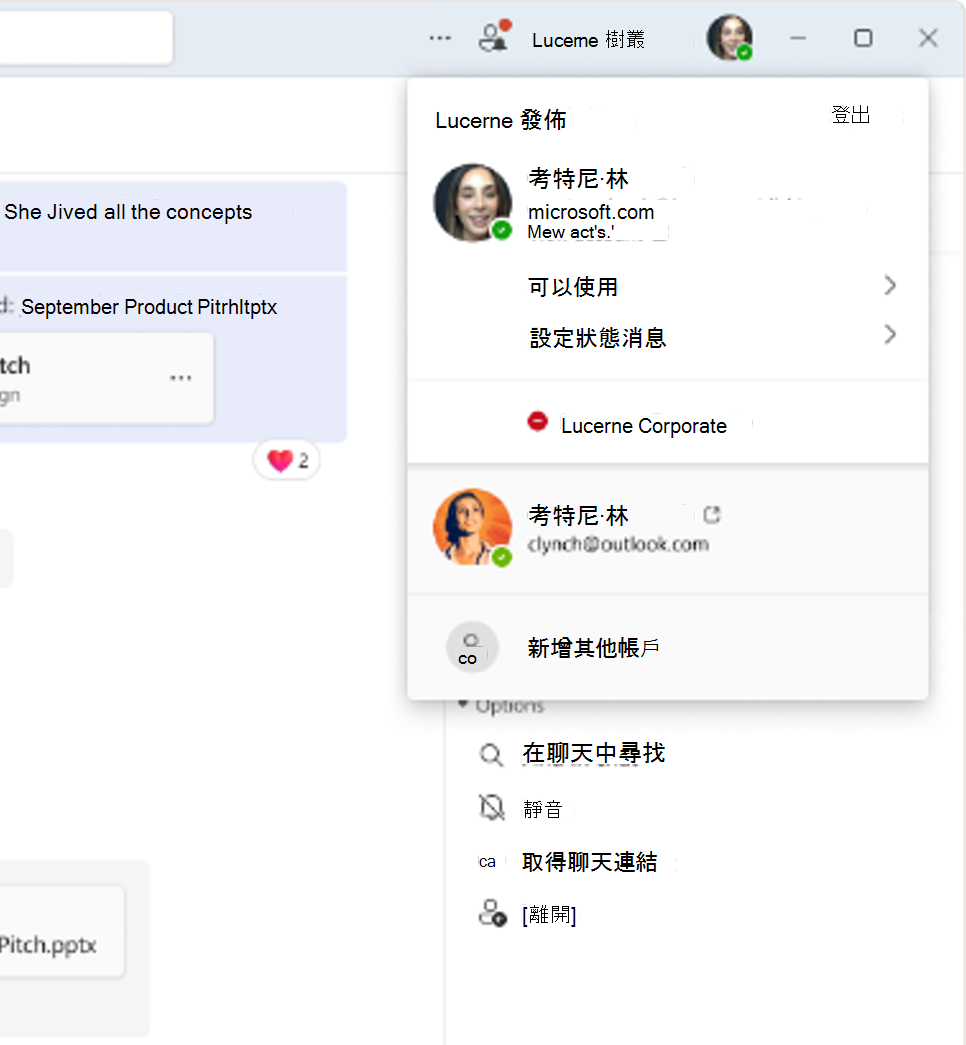
Microsoft Teams 現在可以在個人和公司或學校帳戶之間無縫切換,在單一應用程式中提供統一體驗。 此更新允許您為所有 Teams 帳戶使用一個應用程式,從而簡化您的工作流程。
若要新增或切換帳戶,只需在登入 Teams 後按一下右上角的個人資料圖片。 您將找到同時啟動個人和公司帳戶的選項,每個帳戶在工作列上都有不同的圖示,便於存取。
通知已得到增強,以清楚地指示其屬於哪個 Teams 帳戶。 個人帳戶通知現在提供更詳細的資訊,允許直接從通知橫幅快速直接地執行動作。
跨裝置擴展語音清晰度
語音清晰度最初僅適用於 Surface 裝置,現在可用於更多裝置。
語音清晰度是一項創新功能,透過尖端的 AI 技術以提升您在 Windows 上的音訊體驗。 利用低複雜度的 AI 模型,它有效地消除了回聲,抑制了背景雜音,並即時最大限度地减少了混響。
此功能預設已方便地啟用,並且可供在通訊訊號處理模式下作業的應用程式存取,如手機連結和 WhatsApp。 值得注意的是,無需其他硬體即可從語音清晰度中受益,因為它與 x64 和 Arm64 CPU 相容。
有效率的調控通訊訊號處理模式的應用程式將自動整合語音清晰度,無需任何修改,確保在 OEM 裝置缺乏通訊模式處理時無縫作業。 這延伸至使用通訊訊號處理模式進行線上互動的電腦遊戲,藉由更清晰的通訊增強遊戲體驗。
SSudo for Windows:提升 Windows 命令列效率

|
Windows 現在提供 sudo 命令,這是為命令列介面帶來熟悉權限提高方法的新增功能。 設定 sudo 指令很簡單:打開開發者設定>系統>,然後開啟 sudo 指令。 然後,您可以選取慣用的作業模式,無論是在新視窗中、停用輸入還是內嵌,都可以根據您的特定需求進行量身定制,以取得高效的命令列體驗。
欲了解更多,請參閱 Windows 版 Sudo 文件。 |
遠端桌面:增強的連線和協助工具

|
遠端桌面功能為您的遠端工作階段提供了更整合的連線列,其重新整理的淺色/深色模式設計符合 Windows 11 的設計原則。 遠端桌面連線 (mstsc.exe) 現在會根據你設定>的文字>縮放偏好設定調整,確保各種視覺需求都能讀懂。 對於文字縮放大幅增加的情况,將顯示捲軸以容納較大的文字。
此外,遠端桌面連線現在支援 350%、400%、450% 和 500% 的縮放選項,為您的遠端工作需求提供更大的靈活性和清晰度。
這些更新增強了遠端桌面整體體驗,使其更易於存取和方便使用。 |
其他變更和改進
更新的 Windows 安裝體驗
Windows 安裝體驗以簡約新式的設計煥然一新。 在安裝期間 (OOBE),當您需要連線至網路並且沒有 Wi-Fi 驅動程式時,您可以選擇按 [安裝驅動程式] 按鈕來安裝先前下載的驅動程式。
鎖定畫面
現在,隨著天氣更新,Windows 焦點可以在您的鎖定畫面上顯示體育比分、交通狀況和財經新聞! 一覽即可掌握最新動態。 要啟用此功能,請到設定>的個人化>鎖定畫面。
[開始] 功能表
- [開始] 功能表有新的帳戶管理員。 當您使用 Microsoft 帳戶登入至 Windows 時,您將看到帳戶權益概覽。 此功能還可以輕鬆管理您的帳戶設定
- 您可以從功能表的已釘選區段拖曳應用程式,並將它們釘選至工作列
系統匣
- 一致的時鐘顯示:暫留在系統匣中的日期和時間上,現在將一致地顯示時鐘,即使只設定了一個時鐘
- 充電通知更新:為了清晰起見,檢測慢速充電器的通知文字已經過改進
設定
- 輕鬆從設定>>中的新頁面管理所有電腦和 Xbox主機。 當您使用 Microsoft 帳戶登入時,此功能在家用版和專業版上提供
- 在可用設定>帳號中方便的「立即新增」按鈕。 使用它可以快速將復原電子郵件地址新增至您的 Microsoft 帳戶,確保您永遠不會失去存取。 當您使用 Microsoft 帳戶登入時,顯示示此選項
- 使用 [Game Pass 建議] 卡片探索新遊戲,現在位於 [設定] 首頁上。 此功能在電腦上積極玩遊戲的使用者之家用版和專業版上提供
- Wi-Fi 密碼存取:Wi-Fi 密碼現在在設定網路& 網路>Wi-Fi 的屬性頁面>頂端更容易取得
- 設定 [預設位置],當 GPS 等精確訊號不可用時使用。 在設定>中尋找新體驗 隱私& 安全>位置>預設位置>預設
- 列印工作管理:直接從列印佇列暫停和繼續列印工作,便於印表機維修
- 印表機重新命名:在藍牙 & 裝置>中輕鬆重新命名印表機 & 掃描器設定
- 儲存空間介面已重新設計,方便直覺管理,包含更清晰的狀態指示與設定>>系統儲存>儲存空間下的連結
- 助聽器支援:在設定>中輕鬆管理支援藍牙LE音訊的助聽器,使用無障礙>助聽器
音訊麥克風測試公用程式
Windows 現在提供新的音訊麥克風測試工具,讓使用者能在 預設 模式與 通訊 模式下測試並比較音訊品質。 此工具位於麥克風屬性的設定>>系統音效中,讓你能在兩種模式下錄製並聆聽音訊,清楚比較 Windows 應用程式可用的音訊處理模式。 此功能對於評估某些用於通訊目的的音訊驅動程式中包括的特殊音訊效果特別有用。 透過在模式之間切換,您可以親身體驗通訊和非通訊應用程式如何以不同的方式擷取和處理麥克風的音訊。 這是不錯的測試工具,但值得注意的是,它不會變更您的音訊設定 - 它僅用於比較。 此工具同時提供測試 Voice Clarity 功能的機會,提升 Windows 上的音訊體驗。
圖形卡
- 現在可以透過切換啟用動態重新整理的頻率。 啟用後,Windows 將重新整理的頻率動態調整至所選頻率,以協助省電
- 改進了重新整理的頻率邏輯,允許根據每個監視器的重新整理的頻率和螢幕上顯示的內容,在不同的監視器上使用不同的重新整理的頻率
- 當選取了動態重新整理的頻率 (DRR) 並啟用省電模式時,Windows 將保持較低的重新整理的頻率,並且在停用省電模式之前不會切換至較高的頻率
- 新的選項可用於調整色彩濾鏡的強度和色彩增豔。 要做到這點,請開啟 設定>的無障礙>色彩濾鏡
- 一個新的色彩管理設定頁面,位於設定>>系統顯示>色彩管理下。 從此頁面,您可以新增或移除色彩設定檔,為已連線的顯示器設定預設色彩設定檔並設定自動色彩管理
藍牙
改進了藍牙裝置探索:系統現在預設將掃描所有類型的裝置,但只顯示常見裝置類型。 當在掃描期間偵測到不常見的裝置時,使用者將看到 [顯示所有裝置] 選項,允許他們視需要檢視和連線至不太常見的藍牙裝置。 在附近有許多藍牙裝置的環境中,這使得使用者更容易找到其嘗試連線的裝置。
Windows 備份
Windows 現在可以備份您的音效設定,包括您的音效配置! 只要開啟 「記住我的偏好設定 」,並勾選 個人化 及 其他 Windows 設定的選項即可。 你可以在 設定>帳號的>Windows 備份中找到這些選項。 使用 Windows 備份應用程式在新裝置上輕鬆還原這些設定。
安全性
為公司和學校環境整合了新的和增強的保護功能,以加強安全性,包括:
-
BitLocker:DMA 和 HSTI/新式待命的先決條件遭移除。 因此,更多的裝置符合進行自動和手動裝置加密的資格
-
Windows 核心中的 Rust:一種旨在增強系統安全性和效能的強固程式設計語言
-
Windows 保護列印模式:為您的列印工作提供保護,確保機密性和完整性
-
資料夾的個人資料加密 (PDE):在資料夾層級加密敏感性資料,以新增一層安全性
-
SHA-3 支援:最新的加密雜湊函數,為資料完整性提供更強的安全性
-
升級時啟用本機安全性授權 (LSA):系統升級期間的自動安全性強化
-
伺服器訊息區 (SMB) 通訊協定變更:更新 SMB 通訊協定以增強安全性和效能
-
Windows 區域系統管理員密碼解決方案 (LAPS) 變更:改進了區域系統管理員密碼的管理和安全性
-
停用遠端 Mailslot 通訊協定:逐步淘汰過時的通訊協定以减少弱點
若想深入了解這些更新,IT 專業人員 的文件提供了全面的概述。
工作管理員
- DDR 速度單位:DDR 速度單位已從 MHz 更新為 MT/s,以取得更準確的讀數
- 更快的流程處理:工作管理員現在在停止流程時更快地釋出流程處理
- 改進了可靠性和效能
- 協助工具改進,包括鍵盤焦點以實現更輕鬆的瀏覽、tab 鍵瀏覽、文字縮放、螢幕助讀程式支援、高對比熱度圖和更容易調整大小
登錄編輯程式
登錄編輯程式現在支援將搜尋限制到目前選取的機碼及其子系。
朗讀程式
掃描模式現在回應更快,更容易瀏覽和閱讀大型文件,特別是在 Microsoft Edge 中。 要使用掃描模式,首先開啟 Narrator (Windows logo key + Ctrl + Enter)。 接著,在旁白會話中按下 Caps lock + Spacebar 鍵啟動掃描模式。
取得說明
立即取得協助提供增強的網路診斷,以協助您重新上線。 您可以選取要疑難排解的特定網路介面,然後應用程式為驅動程式和其他硬體問題提供進階診斷。
Windows 共用
- 無需再擔心在 Windows 共用視窗外部按一下會意外關閉該視窗。 現在,您只能透過選取右上角的關閉按鈕來關閉它
- 直接從 Windows 共用視窗輕鬆產生網頁 URL 和雲端檔案的 QR 代碼。 只需選取 Microsoft Edge 工具列中的 [共用] 按鈕,然後選擇 [Windows 共用選項] 即可在您的裝置上共用
- 現在,您可以從 Windows 共用視窗向自己傳送電子郵件。 電子郵件將會傳送至與您 Microsoft 帳戶相關聯的位址
- 從 Windows 共用視窗直接將內容共用至特定的 Microsoft Teams 頻道和群組聊天。 只需使用您的公司或學校帳戶登入
- Windows 分享視窗新增了一個 「複製 」按鈕,讓你能快速複製檔案
- 從 Windows 共用視窗將內容共用至您的 Android 裝置。 使用 Android 裝置上的 [連結至 Windows] 應用程式和電腦上的 [手機連結] 將 Android 裝置與 Windows 電腦配對
輸入
- 新的德文鍵盤配置:引入兩種新的鍵盤配置,德文擴充 (E1) 和 (E2),符合最新標準,可以輸入各種字元和語言,包括所有基於拉丁文的歐洲語言、希臘文、IPA 等
- 闊碼鍵盤配置新增:闊碼鍵盤配置現在可用,為基於拉丁字母的語言使用者提供了替代方案
- 新的希伯來文鍵盤配置:新增了新的標準希伯來文鍵盤配置 (標準,2018),以滿足新式輸入需求
要啟用其中一種版面,請進入設定>時間& 語言>語言& 區域。
表情圖示
此更新新增對 Emoji 15.1 的支援。
Windows 10 2022 更新 (Windows 10,版本 22H2) 在生產力和管理領域提供了一系列改進。


![[設定] 的螢幕擷取畫面,顯示亮度控制項。](../../media/system-display.png)