
Windows 中的搜尋索引透過建立檔案及其屬性索引,提升搜尋的速度與效率。 這個索引讓 Windows 能快速定位並取得你需要的資訊。
要存取搜尋索引設定:
- 選擇 開始,輸入 設定 ,再選擇
 應用程式設定。
 - 選擇
 隱私 & 安全 ,並選擇
  搜尋。
搜尋。
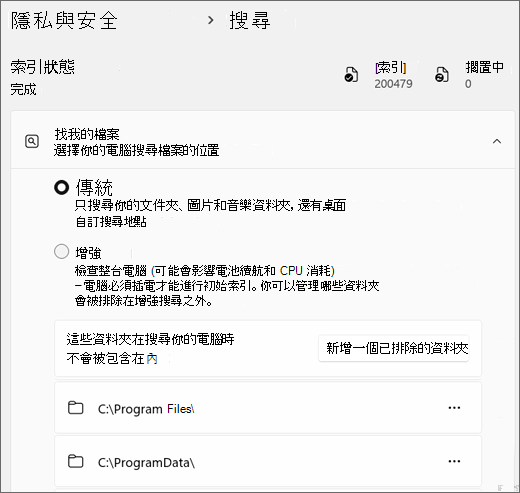
選擇你的電腦搜尋檔案的位置
在 尋找我的檔案時,Windows 提供兩種搜尋索引模式: 經典 版和 增強版。
經典模式:此模式預設索引你的文件、圖片和音樂資料夾以及桌面。 它適合主要將檔案存放於這些地點的使用者。 經典模式在搜尋效能與系統資源使用之間取得平衡。
若要新增另一個索引位置,請選擇 「自訂搜尋位置」,然後選擇 「修改 」以查看已索引的位置,並選擇你想新增的資料夾 (s) 。
增強型:此模式會索引你整個電腦,包括所有使用者資料夾和檔案。 它非常適合將檔案存放在裝置不同位置的使用者。 增強模式提供更全面的搜尋結果,但可能使用更多系統資源。
常見問題集
什麼是索引編製作業?
編製索引是查看您電腦上檔案、電子郵件訊息及其他內容,並將資訊 (例如其中的文字和中繼資料) 分類的程序。 在編製索引之後搜尋電腦時,它會查看字詞的索引,更快找到結果。
第一次執行編製索引時,可能需要幾個小時的時間來完成。 在那之後,編製索引會在您使用電腦時於背景執行,只重新編製更新資料的索引。
編製索引如何加快我的搜尋?
就像書籍中的索引一樣,擁有數位索引能讓您的電腦和應用程式透過尋找字詞或通用屬性 (例如建立檔案的日期),更快找到內容。 完整建立的索引能在幾分之一秒內回傳搜尋詞「Beethoven」的正確音樂檔案,而沒有索引則可能需要幾分鐘。
哪些資訊會編製索引?
根據預設,您檔案的所有屬性都會用來編製索引,包括檔案名稱及完整的檔案路徑。 對於具有文字的檔案,會將其內容加以編製索引,讓您可以搜尋檔案中的文字。
您安裝的應用程式也會新增自己的資訊到索引,來加快搜尋。 例如,Outlook 預設會將所有同步到你電腦的電子郵件加入索引,並在應用程式內使用索引進行搜尋。
哪些應用程式會使用索引?
您電腦上的許多內建應用程式都會以某種方式使用索引。 檔案總管會用它來存取和追蹤檔案變更。 Microsoft Edge 使用索引在網址列中提供瀏覽器歷程記錄結果。 Outlook 在離線模式下會用它來搜尋你的電子郵件。
為何編製索引會在我的電腦上隨時自動執行?
你的 Windows 電腦會不斷追蹤檔案變更,並更新索引以更新最新資訊。 為了做到這一點,它會開啟最近變更的檔案、查看變更,並將新資訊儲存至索引。
索引資訊儲存在哪裡?
所有從語意索引收集的資料,都會儲存在你的電腦 (本地,或在 AI 啟用的 Windows 365 裝置上運行時,) 儲存在雲端 PC 儲存。 這些項目皆不會由 Microsoft 儲存或用來訓練 AI 模型。 不過,您安裝在電腦上的應用程式可能會讀取索引中的資料,因此請務必小心您安裝的項目,並確認您信任來源。
索引使用多少空間?
原則上,索引的大小會小於其編製索引檔案的 10%。 例如,如果您有 100 MB 的文字檔案,那些檔案的索引將小於 10 MB。
如果你有很多非常小的檔案 (<4 KB) ,或是你在編寫電腦程式碼,索引的比例可能會更大。 在這兩種情況下,索引大小會隨著檔案大小,依比例大幅增加。
如果你有很多小檔案,需要節省電腦空間,可以考慮將這些檔案的位置從索引中移除:
- 在 Windows
 設定中,選擇 隱私 & 安全 ,並選擇 搜尋。
 - 在 尋找我的檔案時,選擇 Classic 選項中的「自訂搜尋位置」。
- 在 索引選項 對話框中,選擇 修改。
哪些檔案類型可以編製索引?
關於可索引的檔案類型清單:
- 在 Windows 設定中,選擇 隱私 & 安全 ,並選擇 搜尋。
- 在 尋找我的檔案時,選擇 Classic 選項中的「自訂搜尋位置」。
- 在 索引選項 對話框中,選擇 「進階」,然後選擇 「檔案類型」 標籤。
我是否可以變更將多少檔案資訊用於編製索引?
是。 有兩個選項可設定將檔案的多少部分用於編製索引:僅限屬性,或屬性和內容。 對於僅限屬性,編製索引不會查看檔案的內容或讓內容變成可供搜尋。 您仍然可以依據檔案名稱進行搜尋—只是不能依據檔案內容。
選擇不將檔案內容編製索引可以減少索引大小,但會使檔案在某些情況下變得難以找到。
要為每種檔案類型選擇一個選項:
- 在 Windows 設定中,選擇 隱私 & 安全 ,並選擇 搜尋。
- 在 尋找我的檔案時,選擇 Classic 選項中的「自訂搜尋位置」。
- 在 索引選項 對話框中,選擇 「進階」,然後選擇 「檔案類型」 標籤。
- 在列表中選擇一個檔案,並在「該檔案應該如何被索引?」選項中選擇。
- 完成後,選擇 確定,然後 關閉。
Copilot+ PC 上的搜尋功能有什麼改進嗎?
為了提升搜尋結果, Copilot+ PC 會 同時執行語意索引和傳統索引。 支援的檔格式包括適用於文件的 .txt、.pdf、.docx、.doc、.rtf、.pptx、.ppt、.xls、.xlsx,以及適用於影像的 .jpg/.jpeg、.png、.gif、.bmp.ico。 語意索引可讓您的搜尋功能更強大,因為與您的搜尋字詞相近或相關的項目也會包含在搜尋結果中。 例如,如果您搜尋 義大利麵,您可能也會得到 千層麵 的結果,包括含有義大利麵或千層麵的影像。
所有從語意索引收集的資料,都會儲存在你的電腦 (本地,或在 AI 啟用的 Windows 365 裝置上運行時,) 儲存在雲端 PC 儲存。 這些項目皆不會由 Microsoft 儲存或用來訓練 AI 模型。 Copilot+ PC 預設會啟用語義索引功能。 如果你想停用索引功能並搜尋特定位置或檔案類型,可以透過設定設定隱私 & 安全性>搜尋 Windows>進階索引選項中選擇相應選項>來達成。
附註:
若要取得改進的 Copilot+ PC 上的 Windows Search 功能,建議您在初次搜尋索引完成時將 Copilot+ PC 插上電源。 你可以在 設定>隱私 & 安全性>搜尋 Windows 中查看你的搜尋索引狀態。
Microsoft 對負責任 AI 的承諾
自 2017 年首次定義我們的 AI 原則並稍後透過我們的負責任的 AI 標準實踐我們的方法以來,Microsoft 便一直致力於以負責任的方式推動 AI 的發展。 隱私權和安全性是我們開發和部署 AI 系統時的核心原則。 我們致力於協助客戶負責任地使用我們的 AI 產品、分享我們的學習內容,並建立以信任為基礎的合作關係。 想了解更多關於我們負責任的人工智慧努力、指導我們的原則,以及我們為確保負責任地開發人工智慧技術所打造的工具與能力,請參閱 負責任人工智慧。
哪些語言可以編製索引?
傳統的索引與搜尋功能在 Windows 上所有支援的語言包中依然無縫運作。 然而,改良後的搜尋僅針對以下語言進行優化:英語 (美國、加拿大、澳洲、英國、) 、法語 (法語、加拿大) 語、德語 (德語、德語、德語) 、西班牙語 (西班牙語、墨西哥語) 語、日語 (日語) & 中文 (簡體文的) 。
以下表格可作為跨語言 Windows Search 的良好參考:
| 系統語言 | 搜尋輸入語言 | 可索引內容語言 | 搜尋結果 |
|---|---|---|---|
| 英文 (美國、加拿大、澳洲、英國) 、法語 (法語、) 語、德語 (德語、德語) 、西班牙語 (英語、墨西哥語) 、日語 (日語) & 中文 (簡體) | 英文 (美國、加拿大、澳洲、英國) 、法語 (法語、) 語、德語 (德語、德語) 、西班牙語 (英語、墨西哥語) 、日語 (日語) & 中文 (簡體) | 英文 (美國、加拿大、澳洲、英國) 、法語 (法語、) 語、德語 (德語、德語) 、西班牙語 (英語、墨西哥語) 、日語 (日語) & 中文 (簡體) | 語意+詞彙 () |
| 所有其他語言 | 英文 (美國、加拿大、澳洲、英國) 、法語 (法語、) 語、德語 (德語、德語) 、西班牙語 (英語、墨西哥語) 、日語 (日語) & 中文 (簡體) | 英文 (美國、加拿大、澳洲、英國) 、法語 (法語、) 語、德語 (德語、德語) 、西班牙語 (英語、墨西哥語) 、日語 (日語) & 中文 (簡體) | 語意+詞彙 () |
| 英文 (美國、加拿大、澳洲、英國) 、法語 (法語、) 語、德語 (德語、德語) 、西班牙語 (英語、墨西哥語) 、日語 (日語) & 中文 (簡體) | 英文 (美國、加拿大、澳洲、英國) 、法語 (法語、) 語、德語 (德語、德語) 、西班牙語 (英語、墨西哥語) 、日語 (日語) & 中文 (簡體) | 所有其他語言 | 傳統 (詞彙) |
| 英文 (美國、加拿大、澳洲、英國) 、法語 (法語、) 語、德語 (德語、德語) 、西班牙語 (英語、墨西哥語) 、日語 (日語) & 中文 (簡體) | 所有其他語言 | 英文 (美國、加拿大、澳洲、英國) 、法語 (法語、) 語、德語 (德語、德語) 、西班牙語 (英語、墨西哥語) 、日語 (日語) & 中文 (簡體) | 傳統 (詞彙) |
| 英文 (美國、加拿大、澳洲、英國) 、法語 (法語、) 語、德語 (德語、德語) 、西班牙語 (英語、墨西哥語) 、日語 (日語) & 中文 (簡體) | 所有其他語言 | 所有其他語言 | 傳統 (詞彙) |
| 所有其他語言 | 所有其他語言 | 所有其他語言 | 傳統 (詞彙) |