
發生嚴重問題時,Windows 11 可能會意外關閉或重新啟動,導致您短暫看到錯誤訊息,例如「您的裝置發生問題,需要重新啟動」。 然後 Windows 11 將自動重新啟動。 這也稱為停止碼錯誤、錯誤檢查、核心錯誤或藍色螢幕錯誤,或黑色螢幕錯誤或 BSOD。
注意
空白畫面 (因其外觀、沒有停止錯誤碼或有游標而通常稱為「黑色畫面」) 請參閱 Windows 中的空白畫面疑難排解。
非預期的重新啟動可能是由硬體裝置、其驅動程式或軟體引起的。 為了協助判斷問題的原因,畫面底部會顯示停止代碼,例如 PAGE_FAULT_IN_NONPAGED_AREA 或 MEMORY_MANAGEMENT,如果有的話,還會顯示問題發生時正在執行之程式碼的模組名稱。
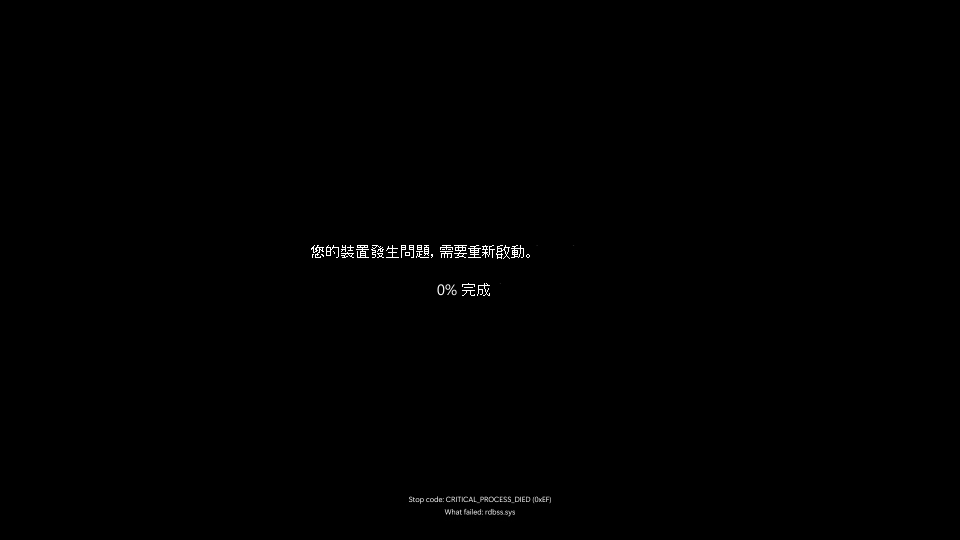
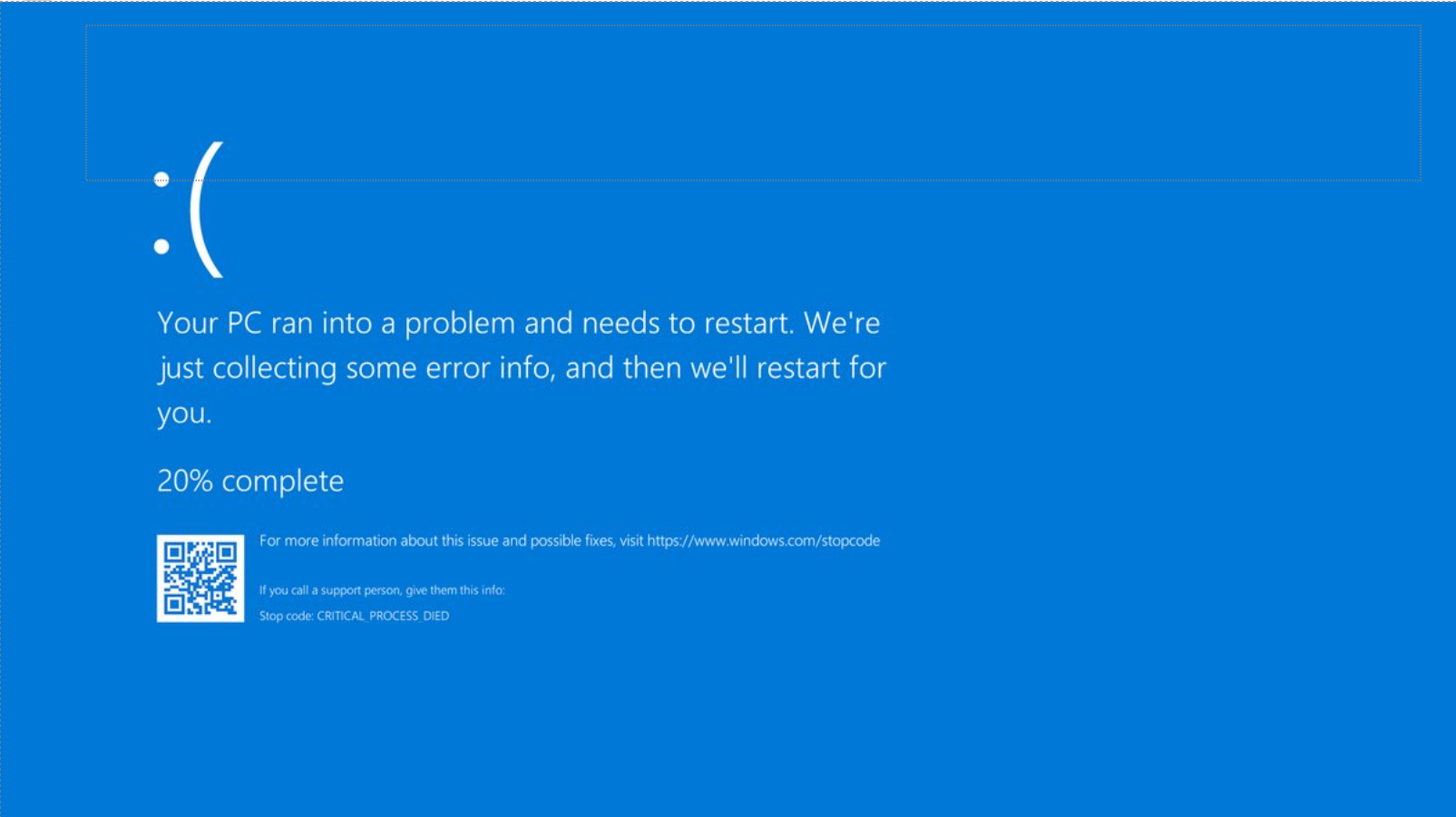
停止碼錯誤的畫面色彩和訊息可能會有所不同,視您執行的 Windows 11 版本而定。
Windows 11 版本 24H2 和更新版本:
Windows 11 版本 23H2 和較舊版本:
Windows 11 藍色畫面、黑色畫面和停止碼錯誤的基本疑難排解步驟
在大多數情況下,當 Windows 11 意外重新啟動時,重新啟動會解決問題,不需要採取進一步動作。 不過,如果 Windows 11 因為相同的停止碼錯誤而經常重新啟動,請嘗試以下基本疑難排解步驟來解決問題:
- 移除任何新的硬體。 如果您在錯誤發生前已將新硬體新增至電腦,請將電腦關機、移除硬體,然後嘗試重新啟動。
- 使用安全模式啟動電腦。 如果無法重新啟動,可以在安全模式下啟動電腦。 如需詳細資訊,請參閱在 Windows 11 中以安全模式啟動電腦。 從安全模式中,您可以嘗試執行其餘的疑難排解步驟。
- 檢查裝置管理員。 右鍵單擊開始按鈕並選擇裝置管理員。 檢查是否有任何裝置標有驚嘆號 (!) 。 以滑鼠右鍵按一下裝置,然後選取 [更新驅動程式]。 如果更新驅動程式沒有幫助,請嘗試停用或解除安裝裝置。
- 檢查硬碟上是否有足夠的可用空間。 作業系統和某些應用程式需要足夠的可用空間來建立交換檔案和執行其他功能。 根據系統配置,確切的需求會有所不同,但最好有 10% 到 15% 的可用空間。
-
安裝最新的Windows 11 匯報。 若要檢查更新,請選取 [開始]
 >設定]
>設定] >][Windows UpdateSyncStatus
 ],然後選取[檢查更新]。
 - 還原 Windows 11。 如果這些步驟都沒有幫助,請嘗試使用系統還原點或 Windows 11 中的復原選項中列出的其他選項之一來還原 Windows 11。 選擇最符合您的案例的復原選項。
如果您是 IT 專業人員或進階使用者,您可以嘗試 針對 Windows 藍色畫面、黑色畫面和停止碼錯誤進行進階疑難排解步驟。


![同步]](../../media/sync.png)