您可以藉由以下幾個方法來延長您電腦的電池使用時間。
選擇節能設定
你不僅能幫助降低裝置的碳足跡,還能延長電池壽命。 當你尋找一系列影響電力使用的設定時,能源 建議 區是個快速的選擇。
選擇開始
 ,然後選擇設定
 > 系統
> 系統  >電源 & 電池
 >按鈕Energy 建議。
選擇 套用所有 或個別調整可能比一般人多耗電的設定,例如螢幕亮度、螢幕保護程式,以及裝置在休眠或關機前能處於非活動的時間。 欲了解每個環境,請參閱 「了解更多能源建議」。
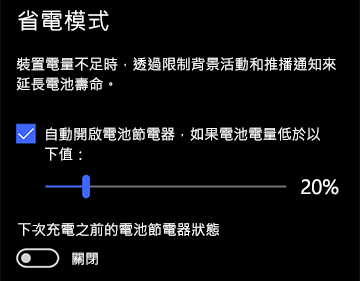
使用節能器
節能器自動管理系統流程與電力使用,以達到電腦效能與電池續航的最佳平衡。
選擇 開始>設定>系統>電源 & 電池 。 如果你想讓節能模式在電池降到某個程度以下時自動開啟,請選擇節 能模式 來展開選項,然後在 「當電池電量降到時開啟節能模式」旁邊,再選擇你想要的電池等級。 要現在開啟節能模式並保持開啟直到下次插電,請將 「永遠使用節能模式 」設為 開啟,或在通知區選擇 電池 圖示,然後選擇省 電 器快速設定。
變更顯示設定
調整一些電腦的顯示設定,幫助延長電池續航力。 例如:
| 設定較短的使用中顯示持續時間。 | 選擇 開始>設定>系統>電源 & 電池>畫面並進入睡眠。 關於 開機電池供電,請關閉螢幕,選擇較短的持續時間。 開啟電源 & 睡眠設定 |
|---|---|
| 降低顯示器亮度。 | 選擇開始>設定>系統>顯示 >亮度 >亮度 當 光線改變時,請自動清除「改變亮度 」或「 幫助提升電池」,透過優化顯示內容和亮度 勾選框 (如果其中一項出現) ,然後用滑桿設定你想要的亮度等級。 當 光線改變時,請自動清除「改變亮度 」或「 幫助提升電池」,透過優化顯示內容和亮度 勾選框 (如果其中一項出現) ,然後用滑桿設定你想要的亮度等級。開啟 [顯示] 設定 |
| 降低螢幕刷新率。 | 較高的刷新率能讓螢幕的動作更流暢,但同時也消耗更多電力。 如果你想降低螢幕刷新率,請選擇 開始>設定>系統>顯示>進階顯示 。 選擇 刷新率時,請選擇較低的更新率。 |
| 為應用程式選擇自訂圖形選項。 | 選擇 開始>設定>系統>顯示>圖形。 在 應用程式自訂選項中,選擇應用程式,選擇 選項,然後選擇 省電。 |
| 使用深色背景。 | 選擇 開始>設定>個人化 >背景 >背景 ,然後選擇深色圖片或深色純色。 ,然後選擇深色圖片或深色純色。開啟 [背景] 設定 |
| 使用深色佈景主題。 | 選擇「開始>設定>個人化>主題 筆>目前主題,然後選擇深色主題。 開啟 [佈景主題] 設定 |
變更電源設定
調整部分電腦的電源設定,幫助延長電池續航力。 例如:
| 讓 Windows 自動為您變更一些電源設定。 | 選擇開始>設定>系統> >其他故障排除工具,然後選擇 Power >其他故障排除工具,然後選擇 Power 旁邊的執行。 旁邊的執行。開啟疑難排解員 |
|---|---|
| 設定較短的電腦進入睡眠前的持續期間。 | 選擇 開始>設定>系統>電源 & 電池>畫面並進入睡眠。 如果是 電池供電,請讓裝置進入睡眠狀態,選擇較短的持續時間。 開啟電源 & 睡眠設定 |
| 更改部分應用程式的背景活動設定。 | 有些應用程式可以管理背景活動。 如果你發現某個應用程式在背景運行時耗電量很大,可以調整允許使用這種設定的應用程式。 選擇 開始>設定>系統>電源 & 電池>電池使用量。 在 「每個應用程式的電池使用」欄位,看看哪些應用程式可能在背景使用較多電量。 若要使用能管理背景活動的應用程式,請選擇 更多選項 >管理背景活動。 在該應用程式的設定頁面,改設定讓 此應用程式在背景執行。 >管理背景活動。 在該應用程式的設定頁面,改設定讓 此應用程式在背景執行。 |
| 蓋上螢幕。 | 大部分的膝上型電腦可藉由蓋上螢幕自動進入睡眠狀態。 要設定此選項,請在工作列選擇 搜尋 ,輸入 控制面板,然後在結果列表中選擇它。 在控制台中,選擇電源選項>,選擇關閉蓋子的功能。 ,輸入 控制面板,然後在結果列表中選擇它。 在控制台中,選擇電源選項>,選擇關閉蓋子的功能。 |
| 選擇更有效率的電源模式。 | 選擇 開始>設定>系統>電源 & 電池 。 至於 電源模式,請選擇更有效率的電源模式。 這個選項並非所有電腦都有,且取決於你的電腦硬體和製造商。 |
| 直接按下開啟/關閉按鈕。 | 大多數電腦只要按下電源鍵,就能關閉螢幕、關機、睡眠或休眠。 要選擇電源按鈕的功能,請在工作列選擇 搜尋 ,進入 控制面板,然後從結果列表中選擇。 在控制台中,選擇電源選項,然後選擇電源按鈕的功能。 |
| 選擇不同的電池選項來播放影片。 | 選擇開始>設定>應用程式 >影片播放 >影片播放 關於 電池選項,請選擇 「最佳電池續航力」。 為了節省更多電量,請勾選「 電池使用時播放較低解析度影片 」的勾選框。 關於 電池選項,請選擇 「最佳電池續航力」。 為了節省更多電量,請勾選「 電池使用時播放較低解析度影片 」的勾選框。 |
最近電池使用量
| 在電腦完全充飽電之前保持插入電源。 | 要檢查電腦的電池電量,請選擇 開始>設定>系統>電源 & 電池 。 在最上面可以看到你目前的電量,以及你一天中電量的變化。 |
|---|---|
| 重新啟動電腦。 | 這有時候可修正可能會縮短電池使用時間的問題。 選擇開始,然後選擇電源>、重新啟動 。 。 |
| 如果您不需要網際網路、藍牙或其他無線通訊,則可以開啟飛航模式。 | 選擇 啟動>設定>網路 & ,然後開啟 飛行模式 ,然後開啟 飛行模式 模式 飛行 。 模式 飛行 。開啟飛航模式設定 |