
摘要
Microsoft 繁體中文 IME 是一款 Windows 輸入工具,允許使用者使用多種輸入方式(如 Bopomofo、Changjie 和 Quick)輸入繁體字。 它提供使用者介面,具備候選轉換視窗、短語建議,以及用於管理輸入的 IME 工具列。 IME 支援可自訂的鍵盤配置,以及多種快捷鍵可切換模式、插入符號及控制字元格式。
本文Microsoft說明如何使用 繁體中文輸入法編輯器 (Microsoft Bopomofo、Microsoft Changjie 和 Microsoft Quick 的 IME) ,包括 IME 設定、功能及鍵盤快捷鍵。
秘訣
本文使用連結,直接在設定應用程式中開啟 IME 設定。 若要手動在設定應用程式中存取 IME 設定,請參考本文中的 Microsoft Bopomofo/Changjie/Quick IME 設定 。
使用者介面
轉換候選字視窗
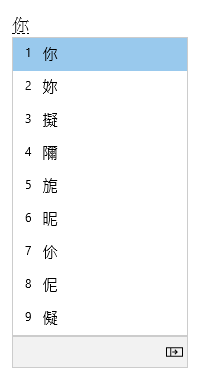
轉換候選視窗會提供筆劃與輸入內容相符的候選人。
一般作業
| 在此狀態 | 按這個按鍵 | 若要執行此動作 |
|---|---|---|
| 焦點進入候選字視窗之前 | 向下箭號 | 進入候選人視窗。 |
| 向上箭號 | 在不開啟候選人視窗的情況下切換到其他候選人。 | |
| 焦點在候選字視窗內 | 向下鍵 | 將選取範圍下移。 |
| 向上箭號 | 往前移選擇。 | |
| 太空 | Page down。 | |
| Tab | 展開至表格檢視。 | |
| 向右鍵 | 展開至表格檢視。 | |
| 號碼 | 選取對應的候選字。 | |
| Enter | 選取焦點候選字。 |
其他功能
- 依我經驗,建議在候選人視窗中最後一位候選人打字時採用Bopomofo讀數。
- 如果按鍵序列與 Bopomofo 組合不符,IME 可以自動將中文模式輸入的文字改成字母數字。 使用此功能時,請在 Microsoft Bopomofo 的一般設定>中開啟「自動將中文模式中的按鍵序列改為字母數字」。
關聯片語視窗
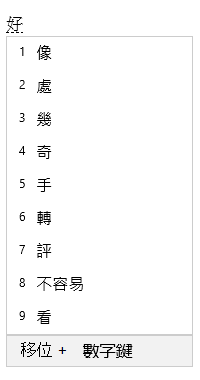
關聯詞組視窗提供與轉換候選人視窗中所選內容相關的候選人。 候選人可按 Shift + 數字來選擇。
先決條件:在 Microsoft Bopomofo 設定>中開啟輸入字元的提示相關短語。
一般作業
| 按這個按鍵 | 若要執行此動作 |
|---|---|
| 空格鍵 | Page down。 |
| Shift + 數字 | 選取對應的候選字。 |
IME 工具列
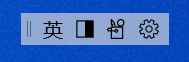
IME 提供一個 IME 工具列,提供快速呼叫特定 IME 功能的替代方式。 IME 工具列是先前版本 Windows 語言列的替代方案。
要開啟 IME 工具列,請在工作列系統托盤區右鍵點擊 IME 選項 圖示,然後選擇 IME 工具列。
鍵盤快速鍵
輸入法提供使用輸入法功能的按鍵或按鍵組合。
| 按這個按鍵 | 若要執行此動作 |
|---|---|
| Shift | 在英文和中文模式間切換。 |
| Shift + 空格鍵 | 在全形和半形之間切換字元寬度。 |
| Ctrl + 符號 (例如,Ctrl + 逗號) | 插入對應的全形符號。 註: 如果符號對應移位鍵,請先按 Shift 再按下符號鍵。 例如, 按 Ctrl + Shift + ? 來插入 ?。 |
| 反引號 (') + 符號鍵 (例如,反引號 (') + 逗號) | 插入對應的全形符號。 註: 如果符號對應移位鍵,請先按 Shift 再按下符號鍵。 例如,將) + Shift + ? (` 反引號插入 ?。 在中國模式中有效。 |
| Ctrl + Alt + 逗號 | 顯示符號鍵盤。 要插入符號,則持續按對應的按鍵。 註: 在中國模式中有效。 |
| 反引號 (`) + U + Unicode + 空格鍵 | 插入對應的字元。 例如,回 引 號 (`) + U + 4e00 + 空格 來插入 一。 註: 在中國模式中有效。 |
| 反引號 (`) + B + Big5 字碼指標 | 插入對應的字元。 例如,反 引號 (`) + B + A440 以插入 一。 註: 在中國模式中有效。 |
按鍵自訂
透過 IME,鍵盤配置可在 Microsoft Bopomofo 設定>中自訂。 以我的經驗來說,支援以下配置。
標準
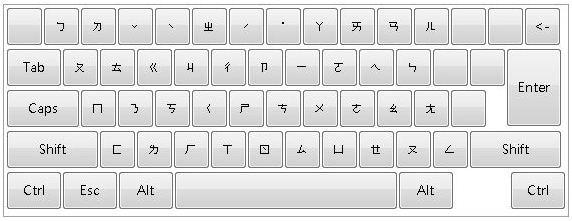
漢語拼音
漢語拼音的排版可以用以下其中一種方式。輸入漢語拼音,後面接著一個音調。 例如,輸入 zhu4yin1 就能得到 注音。
注意
數字1到5的鍵代表四個音和中性音。
輸入不加聲調的漢語拼音,然後按 Enter 或 Space 轉換。 例如,輸入 注音 ,按 Enter 或 Space 鍵就能取得 注音。
輸入漢語拼音,接著用 空格 作為音調萬用字,然後按 Enter 或 空格 來轉換。 例如,輸入「zhu yin 」並按 Enter 或 Space 鍵即可取得 注音。
倚天注音
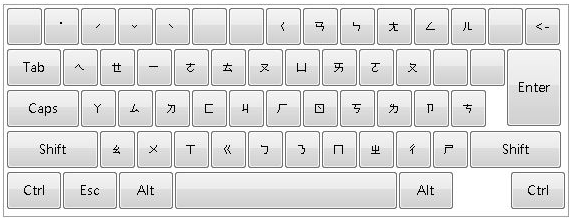
台灣拼音
台灣拼音排版可以下其中一種使用。輸入通用拼音,後面接著一個音調。 例如,輸入 jhu4yin1 就能得到 注音。
注意
數字1到5的鍵代表四個音和中性音。
輸入不含音調的通用拼音,然後按 Enter 或空格鍵以轉換。 例如,輸入 jhuyin ,然後按 Enter 鍵或 空白 鍵就能取得 注音。
輸入台灣拼音,接著用 空格 作為音調萬用卡,然後按 Enter 或 空格 來轉換。 例如,輸入「jhu yin 」並按 Enter 或 Space 鍵即可取得 注音。
相容性
Microsoft Bopomofo IME 目前 支援的 Windows 版本中可用。 若在目前版本的 IME 遇到任何問題,IME 支援相容設定,允許使用先前版本的 IME。 先前版本的 IME 可透過在 Microsoft Bopomofo 設定>中啟用。一般>使用先前版本的 Microsoft Bopomofo。 IME持續改進,請考慮 提交回饋 ,幫助我們提供優質的輸入體驗。
Microsoft Bopomofo/Changjie/Quick IME settings
以下方法可用來開啟 Microsoft Bopomofo、Microsoft Changjie 及 Microsoft Quick IME 設定:
以我經驗,工作列中的選項圖示
在工作列系統托盤區右鍵點擊 IME 選項中的」圖示,然後選擇 。
。
Microsoft Bopomofo/Changjie/Quick in Settings 應用程式
在 設定 應用程式中進入 Microsoft Bopomofo/Changjie/快速設定:
選擇開始
 ,然後選擇設定>時間 & 語言
 >語言 & 區域
 。
。或
請選擇以下 時間 & 語言 > 語言 & 區域 捷徑:
在 時間 & 語言 > 語言 & 區域 視窗中,在 語言 區塊下,選擇偏好中文繁體語言旁的省略號「
 」,然後選擇 語言」選項。
在 Time & 語言 > & 地區>選項視窗中,鍵盤區塊下方,選擇 Microsoft Bopomofo、Microsoft Changjie 或 Microsoft Quick 旁的省略號「
」,然後選擇鍵盤」選項。注意
如果 Microsoft Bopomofo、 Microsoft Changjie 或 Microsoft Quick 在 Time & 語言 > 的語言 & 區域 > 選項 視窗中無法使用,則需要將它們加入鍵盤配置。 欲了解更多資訊,請參閱 「管理 Windows 中的語言及鍵盤/輸入配置設定:新增鍵盤配置」。
Microsoft Bopomofo/Changjie/Quick 捷徑
請使用以下 Microsoft Bopomofo、 Microsoft Changjie 或 Microsoft 快速 快捷鍵之一,直接在 設定 應用程式中開啟 Microsoft Bopomofo/Changjie/Quick 設定:
注意
如果上述捷徑沒有直接進入 Microsoft Bopomofo、 Microsoft Changjie 或 Microsoft Quick 設定,那麼對應的鍵盤配置很可能還沒安裝。 要安裝 Microsoft Bopomofo、 Microsoft Changjie 或 Microsoft Quick 的鍵盤配置,請參閱 「管理 Windows 中的語言與鍵盤/輸入配置設定:新增鍵盤配置」。
如何提供意見反應?
如果你遇到任何問題或對 Microsoft 有建議,請透過回饋中心給我們回饋。 請選擇以下選項之一以開啟回饋中心:
在工作列系統托盤區右鍵點擊 IME 選項的
圖示, 傳送回饋。
傳送回饋。請選擇以下 回饋中心 捷徑:
您的意見反應會直接傳送給我們的工程人員,以努力改善輸入法。 關於提供回饋的更多步驟,請參閱文章 《用反饋中心應用程式發送回饋》。