
插入美工圖案
步驟一:
選擇 插入>圖片>線上圖片
(在 Outlook 裡,當你使用閱讀窗格時,沒有插入選單。在 Outlook 閱讀窗格點選「彈出」 接著你會看到「插入」選單 )
![在功能區的 [插入] 索引標籤上,選取 [插入],然後選取 [圖片]。](media/word365-insertpicture-command.png)
步驟二:
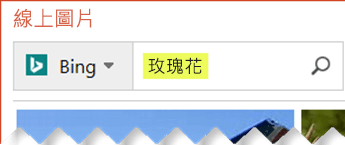
輸入一個詞語或片語來描述你想要的,然後按下 Enter 鍵。
步驟三:
請依 類型 篩選剪 貼畫。
![選取 [篩選] 按鈕,然後選擇 [美工圖案]](media/office365-onlinepictures-clipartfilter.png)
步驟四:
選取圖片。

步驟五:
選取 [插入]。
![選取對話方塊右下角的 [插入] 按鈕](media/office2016-onlinepix-inserttheselectedpicture.png)
就是這麼簡單!
映像檔會插入您的 Microsoft 365 文件中。

美工圖案和著作權
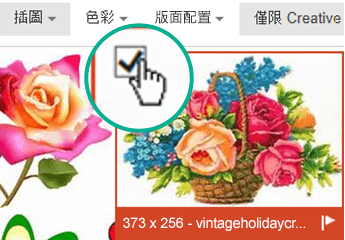
授權篩選 ([僅限 Creative Commons]或 [所有]) 可協助您選擇適用於您的影像。 (在這裡閱讀有關創用CC授權條款的資訊 )
使用 Bing 的圖片或剪貼畫時,你必須尊重 版權,而 Bing 的授權篩選 器可以幫助你選擇要使用哪些圖片。
Microsoft 365 新型剪貼畫
Microsoft 365 不再有傳統的剪貼畫,但作為訂閱者,你可以免費獲得幾種新的高品質藝術作品: 高解析度照片、 圖示、 剪紙人物、 貼紙、 插圖和 卡通人物。 選擇插入>圖片>庫存圖片以查看您的選項。 如需詳細資料,請參閱 插入影像、圖示等。

|
圖示是您可以插入、樞紐分析、旋轉、設定色彩及調整大小 (並不會降低品質) 的現成影像。 |
|---|---|

|
圖戳是可讓任何文件更生動的異想圖例。 |

|
卡通人物 是卡通式的繪圖。 您可以混搭不同的頭型/髮型、臉部和身體部位,以獲得您想要的外觀。 |
聲音片段而非美工圖案
正在尋找新增一張投影片之音訊剪輯的相關資訊嗎? 請參閱新增或刪除 PowerPoint 簡報中的音訊。
![在工具列功能區上,選取 [插入],然後選取 [線上圖片]](media/insert-onlinepictures-blurred-2.png)
![選取 [類型] 篩選並選擇 [美工圖案]](media/office2016-onlinepix-filterresultsontype-clippedblurred.png)
![使用 Office 功能區 [插入] 索引標籤上的 [市集] 按鈕安裝 Office 增益集](media/office2016-inserttab-storebuttonemphasized.png)
![安裝 Pickit 免費影像增益集後,該增益集會出現在功能區 [常用] 索引標籤的最右邊。](media/ppt2016-pickit-ontheribbonhometab-png.png)
![Pickit 免費影像工作窗格包含 [搜尋] 方塊和可供瀏覽的集合。](media/ppt2016-pickit-freeimages-panel.png)
![在工具列功能區上,依次選取 [插入]、 [圖片]、[線上圖片]](media/pptmac-insertpicture-sequence-1.png)
![開啟 [篩選],並選擇 [類型] 底下的 [美工圖案]](media/pptmac-insertpicture-sequence-3.png)

![選取窗格底部的 [插入] 按鈕](media/pptmac-insertpicture-sequence-5.png)

![使用 [類型篩選] 來縮小為只有美工圖案的選擇](media/officeonline-onlinepictures-filterclipart.png)