
你可以使用 Android 平板或手機、iPad 或 iPhone 或 Windows Mobile 裝置,為Word文件設定直向 (垂直) ,或橫向 (水平) 方向。
注意
並非所有裝置都能使用所有方向設定功能。
注意
在行動裝置的 Word 中,你不能對文件的某些頁面或區段使用不同的方向。 此功能僅對特定尺寸的 Microsoft 365 用戶 開放。 如果你有 Microsoft 365 訂閱, 務必確保你使用的是最新版本的 Office。
在你的 Android 平板或手機上
如果你使用 Android 平板或手機,可以在工作時或列印前改變文件的方向。
在處理文件時改變方向
- 點擊平板上的 版面 配置。 如果你用的是 Android 手機,點選編輯圖
 、點選主頁,然後點選版面。
 - 在 版面 標籤中,點選 方向。

- 點擊 直立 或 橫向。

在列印前改變方向
- 點擊平板上的 檔案 ,或在手機上點擊檔案
 。
。 - 輕觸 列印。
- 在 「方向」中,點選「 直向 」或 「橫向」。
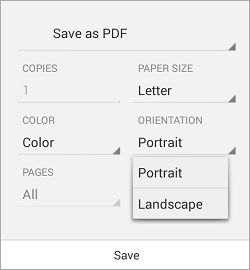
- 點擊 列印 或 儲存 即可將檔案儲存為 PDF。
- 如果被要求,輸入檔案名稱和位置,然後點 選儲存。

在您的 iPad 或 iPhone 上
在 Word 中更改方向
如果你使用 iPad 或 iPhone,可以在工作時改變文件的方向。
- 點擊 iPad 上的 版面 配置。 如果你用的是 iPhone,點選編輯圖 ,點選 主頁,然後點 選版面配置。
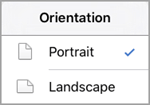
- 在 版面 標籤中,點選 方向。
![[版面配置] 索引標籤](media/ipad-word-orientation-layout.png)
- 點擊 直立 或 橫向。
在列印前改變方向
在 iPad 或 iPhone 列印前,你無法改變 Word 文件的頁面方向。
在你的 Windows 平板或手機上
如果你使用 Windows 平板或手機,可以在工作時或列印前改變文件的方向。
在處理文件時改變方向
- 點擊 佈局。 如果你用的是 Windows 手機,請點選 更多
 、 主頁 ,然後點 選版面配置。
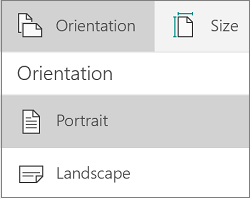
 - 在 版面 標籤中,點選 方向。
![[版面配置] 索引標籤](media/win-tab-orientation1.png)
- 點擊 直立 或 橫向。
在列印前改變方向
- 點擊平板上的 檔案 ,或在手機上點擊檔案 。
- 輕觸 列印。
- 點選 更多設定。

- 在 方向下,從下拉選單選擇 橫向 或 直向 。

- 請點選 [確定]。
- 輕觸 列印。
- 如果被要求,輸入檔案名稱和位置,然後點 選儲存。
