
當你將文件送交審閱時,可能會收到大量副本——其中包含你不想錯過的建議和修訂。 當這種情況發生時,把所有這些修改和想法合併成一份文件。
將一份文件的兩個版本做合併
點擊 評論>比較>結合。
![[比較] 功能表上的 [合併] 命令](media/o15-wd-review-compare-compare-combine.png)
彈出視窗讓你選擇 原始文件 和 修訂文件。
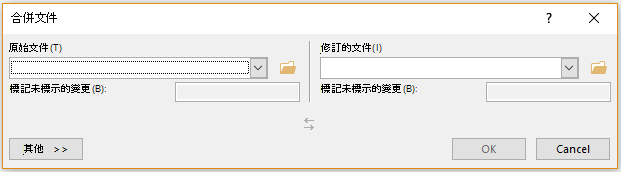
在 原始文件中,點擊向下箭頭,選擇你寄出審查的文件。 如果你需要瀏覽檔案的位置,請點擊資料夾圖示。 請記住,這是您未做任何修改或修改的原始文件。
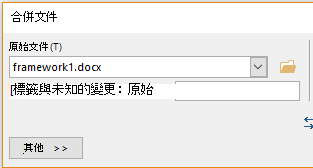
在 修訂文件中,選擇你想合併的文件。
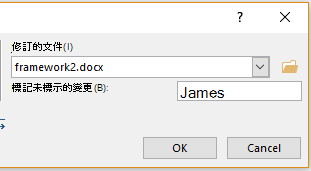
在 標籤未標記變更 欄中輸入名字或片語,這樣你就知道是誰建議了這些變更。
點擊 更多 以取得更多文件合併選項。
在可用選項面板中,在 「顯示變更」中,點選 新文件。
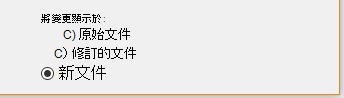
選取 [確定]。
Word 會開啟一個新文件,將原始文件和你識別的副本合併在一起。 螢幕分為三個區域。 左區顯示修訂內容,中間區段顯示合併後的文件,右區分為兩部分,顯示原始文件與修訂文件。
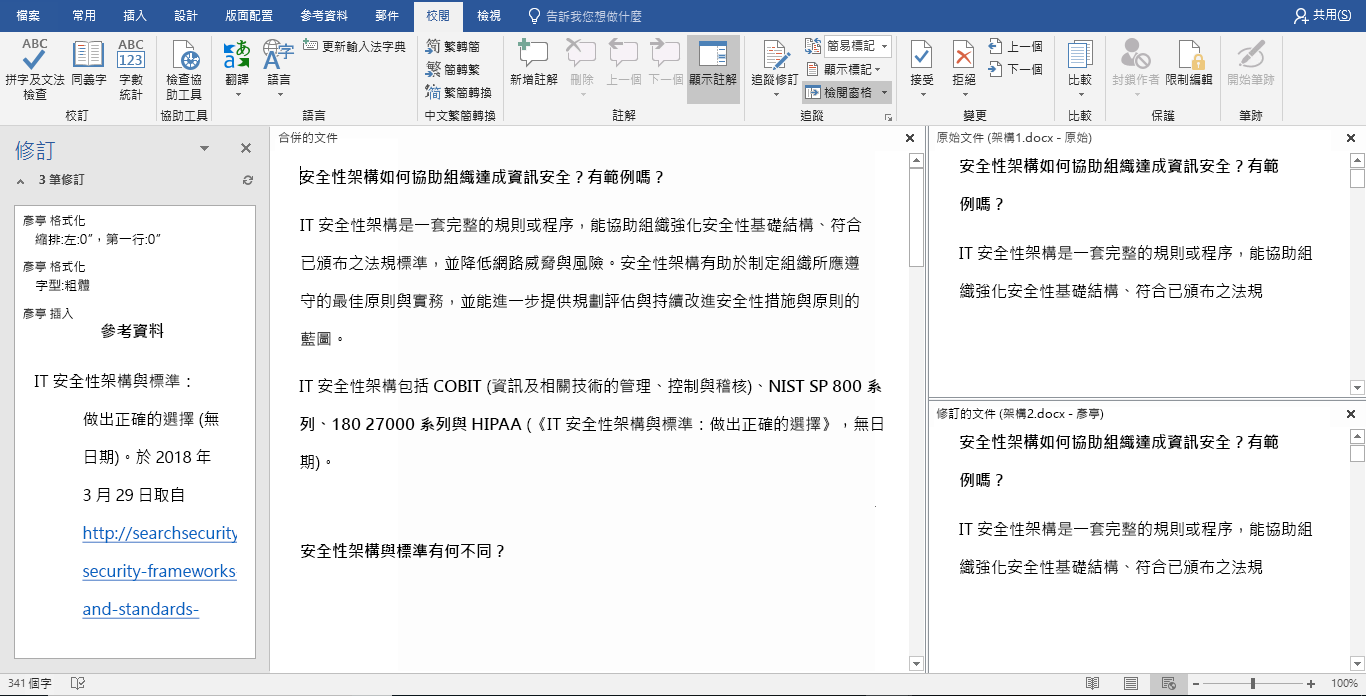
如果螢幕上的資訊太多,請點擊檢視>、比較>、顯示原始文件>、隱藏來源文件。 你現在只會看到紅色垂直線顯示變更的位置。
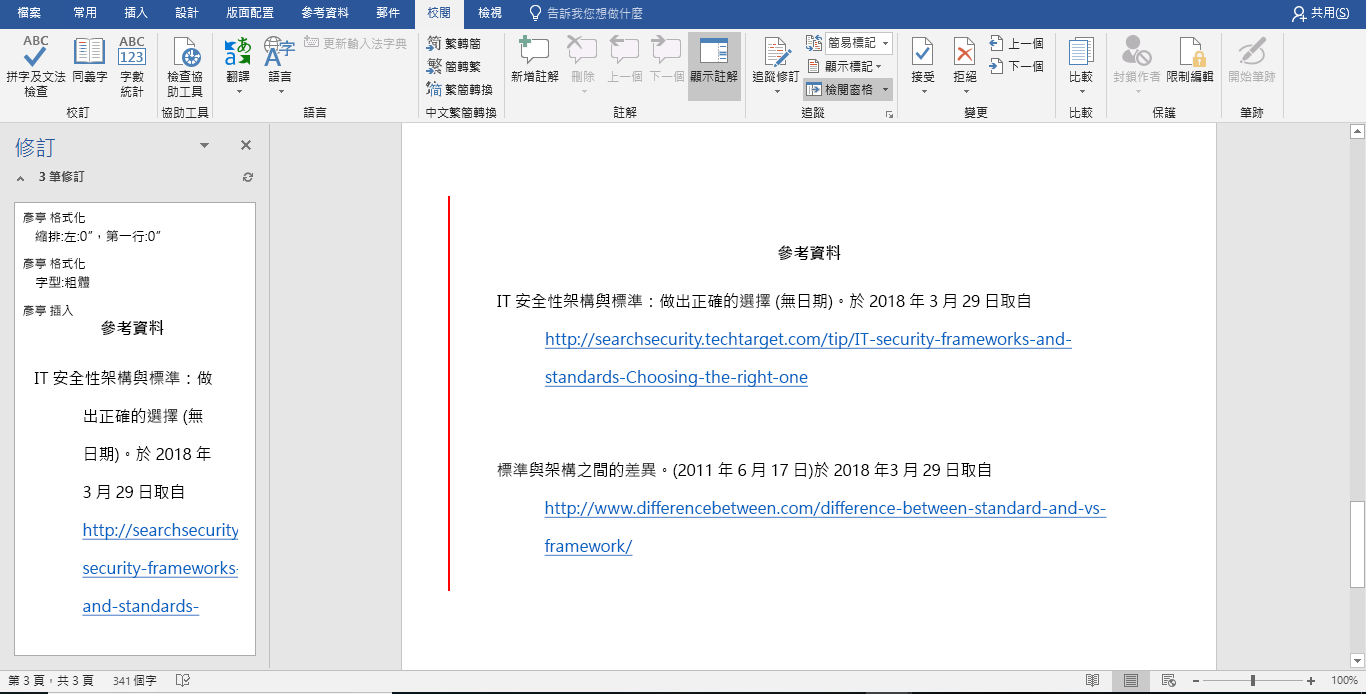
當你解決合併變更後,儲存文件。
秘訣
你可以透過 在 OneDrive 分享文件 並邀請他人添加編輯和留言,跳過這些流程。
合併額外副本
如果你想合併更多副本,請儲存包含前兩份合併變更的文件。 然後將額外的副本與該文件合併。
- 點擊 評論>比較>結合。
- 在 原始文件中,點擊箭頭,然後點選包含合併變更的文件。
- 在 修訂文件中,點擊你想合併的下一份副本。
- 在 標籤未標記變更 欄中輸入名字或片語,這樣你就知道是誰建議了這些變更。
- 點擊 更多。
- 在 顯示變更中,點選 原始文件。
- 按一下 [確定]。