
無論你是想為活動製作小冊子,或是列印一個雄心勃勃的書籍計畫,都可以考慮使用 Word 內建的小冊子頁面設定。 摺書版面能讓你自動按正確順序列印你的傑作,準備好折疊和裝訂。
為了達到最佳效果,建議在開始寫作專案前先改變文件版面。 這樣如果文件中的表格或其他物件不合適,清理工作就比較少。
製作一本小冊子或書籍
到 版面 並選擇 邊距。
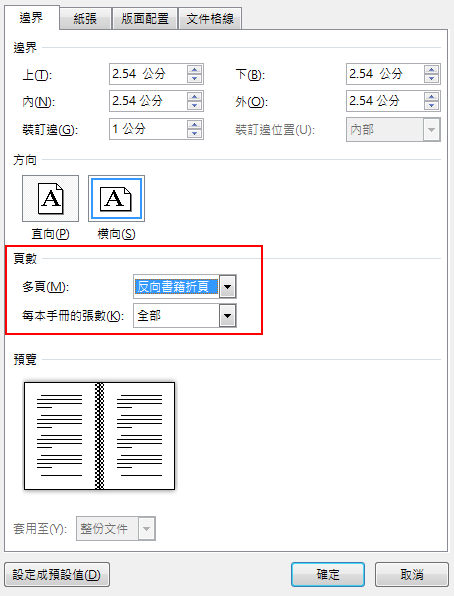
選擇 自訂邊界,然後在「 多頁」旁的下拉選單中選擇 摺頁。 方向會自動切換成 「風景」。
秘訣
如果你有一份長文件,建議拆分成多本小冊子,然後再裝訂成一本書。 在 「每冊小冊子的表格」中,選擇每冊要列印多少頁。
選擇並增加 Gutter 的值,以保留內側摺疊空間用於裝訂。
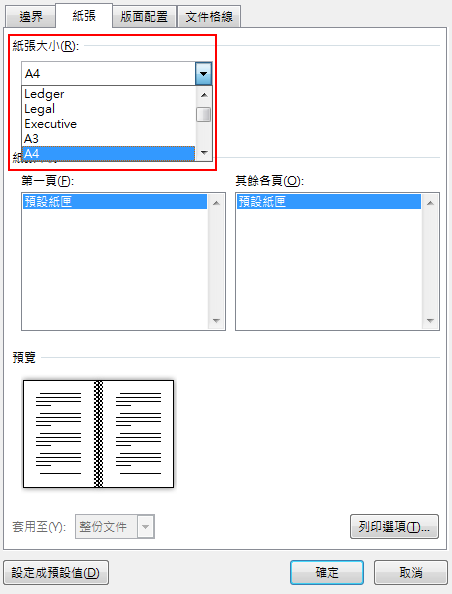
到 紙 張標籤,選擇 紙張尺寸。 小冊子的最終尺寸為紙張尺寸的一半寬度。
秘訣
你可以在小冊子的外觀上添加裝飾。 例如,要為每個頁面添加邊框,在頁面設定視窗的版面標籤中選擇邊框。
選取 [確定]。 如果你的文件已經有內容,文字會自動格式化,但你可能需要手動調整像圖片和表格這類物件。
印刷小冊子的設定
當你準備列印小冊子時,請檢查列印設定,確保紙張正反兩面都有印刷。 另外,要準備好正確翻面,這樣印刷才能順利進行。
前往 檔案>列印。
如果你的印表機支援雙面自動列印,請將 單面列印 改為 雙面列印。 選擇「 短邊翻頁 」選項,以避免每張紙的第二面倒置印刷。
![您可至 [設定] 將 [單面列印] 變更為 [雙面列印]。](media/word-printsettings-pagesmenu.png)
如果您的印表機不支援雙面自動列印,請選擇「 手動雙面列印」。 接著,當提示時,將頁面送回印刷機。 為了避免頁面倒置印刷,請依照印刷廠的指示,將紙張從短邊翻轉。
秘訣
為了專業的風格,可以考慮在頁頭或頁尾加上頁碼。 欲了解更多資訊,請參閱 「新增頁碼」。