
當你把信封設定好後,可以列印並儲存,方便日後再使用。
您想要做什麼?
設定退件地址
啟動 Word。
選取 [檔案] 索引標籤。
選擇進階選項>。
向下捲動捲軸,然後在 [一般] 底下的 [郵寄地址] 方塊中,輸入您的回郵地址。
注意
Word 會儲存該地址,方便你在信封、標籤或其他文件中插入回郵地址時使用。
選取 [確定]。
驗證列印選項
在你用印表機處理一批信封之前,可以先確認印表機選項是否正確設定。
在 「Mailings 」標籤中,在 「建立 」群組中,選擇 信封。
選擇 「選項」,然後選擇「 信封選項 」標籤。
在信 封尺寸 框中,選擇與信封大小相符的選項。 如果所有選項都不符合你的信封尺寸,請滑到清單底部,選擇 自訂尺寸,然後在 寬度 和 高度 欄位輸入信封的尺寸。
選擇列印選項標籤。
印表機驅動程式會告訴 Word 信封應該如何載入印表機,這些資訊會顯示在信封選項對話框的列印選項標籤中。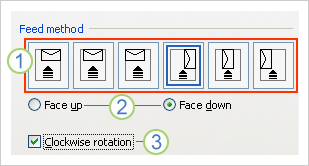
進紙方式決定信封在右、中、左) (的位置,以及長邊還是短邊送入印表機。
信封可以是正面朝上或背面朝下。 字面是地址印在的一面。
如果信封先從短邊送入,可能需要旋轉信封以防止文字在信封正面呈現倒置。
下圖中的信封位於右側,背面朝下,蓋子在頂端,短邊則依照上述對話框的設定送入印表機。
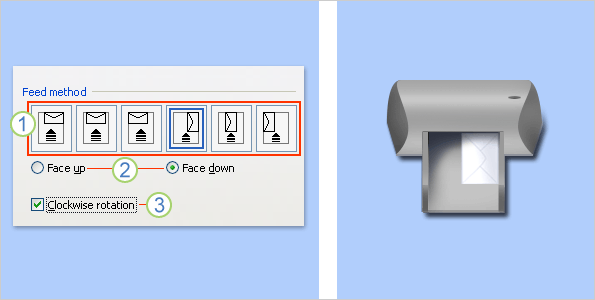
依照對話框指示載入信封。
選取 [確定]。
在 「送達地址 」欄位輸入測試文字,然後選擇 列印 來列印信封。
確認信封是否正確列印。
如果信封列印不正確,請採取以下任一項操作:
- 請查閱您的印表機資訊(如有),了解如何將信封裝入印表機。
- 更新你的印表機驅動程式。
- 返回信封選項對話框的列印選項標籤,並調整列印選項。 再印一次信封。 重複這個過程,直到你找到能產生理想結果的列印選項配置。
建立並列印或儲存信封
在 「Mailings 」標籤中,在 「建立 」群組中,選擇 信封。
在 「收件地址 」欄位輸入郵寄地址。
如果您想在電腦上安裝的電子通訊錄中使用地址,請選擇「 插入地址 」。
」。如果你想格式化文字,選擇該文字,右鍵點擊選取的文字,然後在快捷鍵選單中選擇 字型 。
在 退回地址 框中輸入退件地址,或使用預先設定好的。
如果您想在電腦上安裝的電子通訊錄中使用地址,請選擇「 插入地址 」。如果你想保留退件地址以備未來使用,但又不想在目前信封上包含,請選擇 省略(Omit check) 方框。
如果你有電子郵資,例如你從網路上的服務購買郵資,你可以將其加入信封。
作法- 選擇 「新增電子郵資 」勾選框。
如果你沒有安裝電子郵資系統,Microsoft Word會提示你安裝,並提供連接 Office.com 網站的建議。 在那裡,你可以獲得更多資訊及連結到其他提供電子郵資的網站。 - 要設定安裝在您電腦上的電子郵資程式選項,請選擇 「電子郵資屬性」。
- 選擇 「新增電子郵資 」勾選框。
執行下列其中一個動作:
- 如果你想列印信封但不儲存以供重複使用,請依照 送料 箱所示在印表機中插入信封,然後選擇 列印。
- 如果你想儲存信封以便重複使用,請選擇 「加入文件」。 選擇 「檔案 」標籤,然後選擇 另存為,然後輸入文件名稱。
Word 會將信封加到目前文件的第 1 頁。 如果你願意,也可以用文件剩餘部分來打字信件,信件會自動隨信封儲存。
要列印信封,請依照印刷選項標籤中「信封選項」對話框中「送料」欄位的指示,將信封插入印表機,然後選擇列印。