
合併列印收件者通常是來自現有名稱清單及現有清單中的資料,例如 Excel 試算表或您的 Outlook 連絡人清單。 現有清單也可以是您可連線的任何資料庫。 如果您還沒有清單,可以在合併列印程序進行的過程中,在 Word 輸入清單。
清單或資料庫稱為合併列印的資料來源。
選擇要用來做為資料來源的清單類型:
新清單
如果您還沒有資料來源,請選擇 [鍵入新清單],然後使用開啟的表單來建立清單。 清單會儲存為資料庫 (.mdb) 檔案,且可以重複使用。
如需建立新清單的詳細資訊,請參閱在 Word 設定新的合併列印清單。
現有清單
現有清單可以是 Excel 試算表、Access 資料庫或其他類型的資料庫。 若要使用它做為資料來源,選擇 [使用現有清單]。
重要
無論您使用何種類型的檔案作為資料來源,請務必將其儲存在本機電腦或檔案共用上;合併列印不支援儲存在 HTTP 位置。
- Excel 試算表如果所有資料格式良好且集中在同一張試算表中,讓 Word 能閱讀,Excel 試算表作為郵件合併的資料來源會很有效。 如需詳細資訊,請參閱準備 Word 合併列印中的 Excel 資料來源。
- 存取資料庫 透過 Access,你可以從資料庫中定義的任何資料表或查詢中選擇資料。 如需詳細資訊,請參閱使用合併列印將 Access 資料傳送到 Word。
- 其他資料庫檔案 若要存取其他類型的資料來源,請執行資料連線嚮導:
- 前往>郵件選擇收件人>,使用現有清單,然後選擇新來源以開啟資料連線向導。
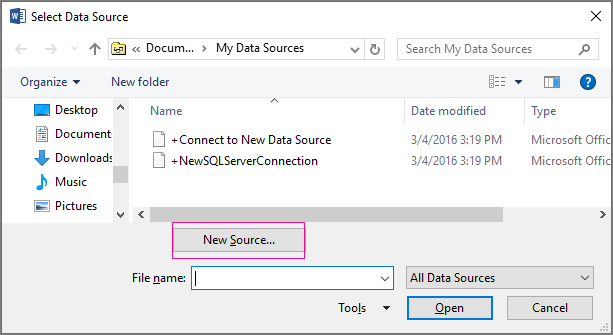
- 選擇您要用於合併列印的資料來源類型,然後選擇 [下一步]。
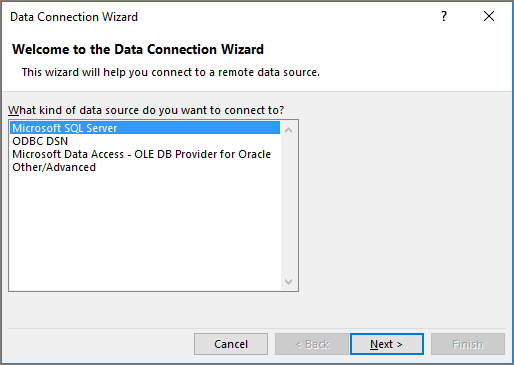
- 請遵循 [資料連線精靈] 中的提示來完成合併列印文件的資料連線。
Outlook 連絡人清單
您可以在 Word 中直接擷取 Outlook 連絡人清單中的連絡人資訊。 若要使用此做為資料來源,選擇[從 Outlook 連絡人中選擇]。 如需詳細資訊,請參閱以 Outlook 連絡人做為合併列印的資料來源。