
如果文件中有您不想要的空白頁,表示文件可能包含空白段落、手動分頁符號或特殊格式化的分節符號。 你可以用 Word for the Web 的編輯檢視刪除空段落和分頁。 要刪除或修改區段分隔,你需要使用 Word 桌面應用程式。
注意
如果您想要刪除整份文件,而不只是一頁,請參閱在 OneDrive 中刪除檔案或資料夾 (機器翻譯)。
請依照以下步驟使用 Word for the Web 移除空段落和分頁。
- 在網頁版選擇編輯文件> 在Word 中編輯。
- 空白段落顯示為文件中的空白行。 若要移除空白行,只要選取並刪除它們。 (在 Word 中的段落是以硬返回做結尾的任何文字)。
- 若要刪除分頁符號,請按一下以選取它,然後按 Delete。

如果您有 Word 傳統型應用程式,可以使用 [在 Word 中開啟] 命令來開啟文件並刪除分節符號。
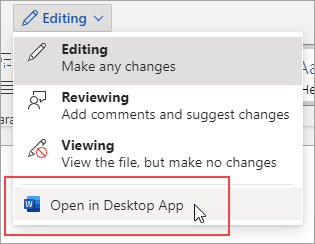
在 Word 中開啟文件後,請參閱在 Word 中刪除頁面 (機器翻譯)。 如果你沒有 Word,可以試試或現在就用最新版本的 Office 來試試看。
秘訣
Word for the Web 與 Word 及其他 Office 桌面程式無縫連接,我們會根據你這樣的輸入進行更新。 欲知最新功能公告,請造訪 Office Online 部落格。
你有關於 Word for the Web 的問題,但我們這裡沒回答嗎?
在 回答社群發問。
協助我們改進 Word
你有什麼建議可以讓我們改進 Word 網頁版? 如果有,歡迎提供意見反應告訴我們。 如需詳細資訊,請參閱如何提供有關 Microsoft Office 的意見反應?。