
聽寫可讓您在 Office 中使用麥克風和可靠的網際網路連線來利用語音轉換文字撰寫內容。 這是一個快速且簡單的方式,讓你能表達想法、撰寫草稿或大綱,並記錄筆記。

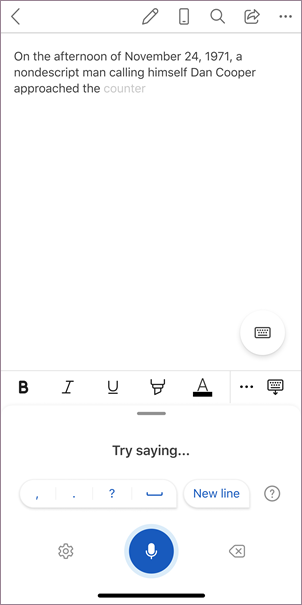


除了口述內容外,你還可以用語音指令添加標點符號、在頁面中導航,以及輸入特殊字元。
我可以說什麼?
除了口述內容外,你還能說出某些指令。
郵件命令
| 發送電子郵件 |
|---|
| 發送電子郵件 -> 是的 |
| 發送電子郵件 -> 取消 |
| 插入空間 |
| 退格鍵 |
| 退格鍵 'n' |
| 退格鍵 最後 'n' 字母 |
| 暫停聽寫 |
| 顯示幫助 |
| 顯示所有指令 |
更多資訊
支援的口語語言
根據預設,系統會將聽寫設定為您在 Office 中記錄的語言。
我們正積極努力改善這些語言,並新增更多區域設定和語言。
支援的語言
中文 (中國)
英文 (澳大利亞)
英文 (加拿大)
英文 (印度)
英文 (英國)
英文 (美國)
法文 (加拿大)
法文 (法國)
德文 (德國)
印地文
義大利文 (義大利)
日文
葡萄牙文 (巴西)
西班牙文 (西班牙)
西班牙文 (墨西哥)
預覽語言 *
阿拉伯文 (巴林)
阿拉伯文 (埃及)
阿拉伯文 (沙烏地阿拉伯)
保加利亞文
中文 (繁體,香港)
中文 (台灣)
克羅埃西亞文 (克羅埃西亞)
捷克文
丹麥文
荷蘭文 (荷蘭)
英文 (紐西蘭)
愛沙尼亞文
芬蘭文
希臘文
古吉拉特文 (印度)
希伯來文
匈牙利文
愛爾蘭文
韓文
拉脫維亞文
立陶宛文
馬爾他文
馬拉提文 (印度)
挪威文 (巴克摩)
波蘭文
葡萄牙文 (葡萄牙)
羅馬尼亞文
俄文
斯洛伐克文
斯洛維尼亞文
瑞典文 (瑞典)
坦米爾文 (印度)
泰盧固文 (印度)
泰文
土耳其文 (土耳其)
越南文
* 預覽語言可能精確度較低或標點支援有限。
語音輸入設定
點擊齒輪圖示即可查看可用的設定。
- 口語: 在下拉選單中查看與更換語言
- 麥克風: 查看並更換你的麥克風
- 自動標點符號: 如果該語言有勾選標記,請切換開啟或關閉
- 髒話過濾器:用*** 來掩蓋可能敏感的詞句
使用語音輸入的技巧
- 單說「delete」會移除游標前的最後一個字或標點符號。
- 說「刪除那個」會移除最後一句話。
- 您可以為文字或片語加上粗體、斜體、底線或刪除線。 舉例來說,你可以說「明天下午5點前審查」,然後說「明天加粗」,這樣你就會變成「明 天 下午5點前審查」
- 試試像是「粗體最後一個字」或「底線最後一句」這類詞語。
- 說「add comment look at this tomorrow」會插入一個新留言,裡面有「Look at this tomorrow」。
- 單說「新增留言」會產生一個空白留言框,讓你可以在那裡輸入留言。
隱私權
這個服務不儲存音訊資料,或轉譯文字。
您的語音表達將傳送到 Microsoft,並僅用來為您提供文字結果。
如需分析您內容之體驗的詳細資訊,請參閱在 Office 中的連線體驗。
疑難排解
找不到 [聽寫] 按鈕
如果您看不到按鈕來啟動聽寫:
- 請確保你已登入啟用有效的 Microsoft 365 訂閱
- 口述在沒有 Microsoft 365 的 Windows 版 Office 2016 或 2019 中無法使用
[聽寫] 按鈕呈現灰色
如果您看到 [聽寫] 按鈕呈現灰色
- 確保筆記不是 Read-Only 狀態。
麥克風沒有存取權
如果您看到「我們無法存取您的麥克風」:
- 確認沒有其他應用程式或網頁使用麥克風,再試一次
- 重新整理,點擊 語音輸入,並授權瀏覽器存取麥克風
麥克風無法運作
如果您看到「您的麥克風有問題」或「無法偵測您的麥克風」:
- 確保麥克風插上了
- 測試麥克風是否正常運作
聽寫無法聽到您的聲音
如果看到「聽寫無法聽到您的聲音」,或當您聽寫時畫面上沒有顯示任何內容:
- 確保你的麥克風沒有靜音
- 調整麥克風的輸入音量
- 搬到比較安靜的地方
- 如果使用內建麥克風,建議再試一次用耳機或外接麥克風
準確性問題或遺漏字
如果你看到很多錯誤的字詞輸出或漏掉的字:
- 確保你使用的網路連線快速且穩定
- 避免或消除可能干擾你聲音的背景噪音
- 試著更有意識地說話
- 檢查一下你用的麥克風是否需要升級