
Ask 欄位代碼會讓 Word 提示你輸入資訊,然後將這些資訊指派到一個命名變數,稱為書籤。
注意
本內容適用於 Windows 版 Word 與 Mac 桌面版。 欄位代碼 (包括 ASK) 支援有限,且在網頁或行動裝置的Word中可能不會提示輸入。
[功能變數代碼] 指示 Word 判斷出功能變數代碼值之後要插入或提供至文件的項目,例如目前日期或頁數。 通常就只會在文件上顯示結果值。 您可以在 Windows 按 Alt+F9 或在 Mac 按 fn+Option+F9,在檢視結果或檢視功能變數代碼之間切換。
你可以在文件中或郵件合併中使用「 詢問 」欄位。 每次更新詢問欄位或郵件合併時,Word 都會提示你回覆。 要在文件內容中顯示回應,您必須在詢問欄位後插入參考欄位。
秘訣
更新欄位的一種方法是先選取該欄位,然後在 Windows 上按 F9,Mac 則按 Shift+Option+ +U。
+U。
本主題內容:
語法
當你查看文件中的 詢問 欄位程式碼時,語法如下:
{ ASK 書籤「提示」 [可選切換 ] }
指示
書籤
例如,為提示回應分配的書籤名稱,例如 ClientName。
「提示」
提示文字,會顯示在對話框中——例如「輸入客戶姓名」。
Optional switches
\d 「預設」
如果你沒有在提示對話框輸入回應,它會指定預設回應。 例如,場
{ ASK Typist「輸入打字員縮寫:」\d “tds” } 如果你沒輸入回應,會把「tds」指派到 書籤上 。
如果你沒有指定預設回覆,Word 會使用最後輸入的回應。 若要指定空白條目作為預設,請在切換後輸入空引號。 例如,輸入 \d “” 。
\o
在郵件合併主文件中使用時,會顯示一次提示,而非每次合併新資料記錄時都會顯示。 相同的回應會插入每個合併文件中。
範例
以下範例描述一種報告表單,該表單要求報告月份,並自動在報告中不同位置顯示答案。
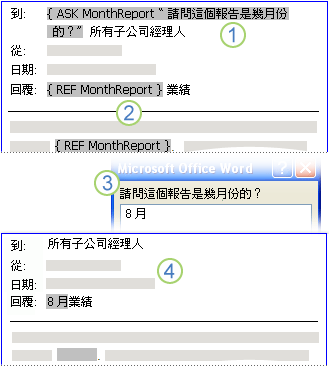
- 文件開頭附近插入了一個「 詢問 」欄位,附有 「MonthReport 」書籤及「 此報告是哪個月用?」 的提示。
- 月份名稱在文件中出現了多個地方。 每個位置都插入了指定 MonthReport 書籤的 Ref 欄位。
- 如果您執行郵件合併或更新欄位,Word 會顯示欄位代碼中指定的提示並接受輸入文字。 在這個例子中,使用者對提示輸入了 August 。
- 每個 Ref 欄位都會隨著 MonthReport 書籤的內容更新:在此範例中為 August。
在文件中使用「詢問」欄位
要在文件中使用 詢問 欄位,請執行以下步驟:
- 在 [插入] 索引標籤上的 [文字] 群組中,按一下 [快速組件],然後按一下 [功能變數]。
- 在 欄位名稱 列表中,選擇 「詢問」。
- 在 提示 框中,輸入你想要回答的問題。
- 在 書籤名稱 框中,輸入書籤名稱,儲存對提示的回應。
- 如果你想要預先定義的回應,請選擇 「預設回應到提示 」的勾選框,然後輸入文字。
- 如果你希望郵件合併中的所有紀錄都能得到相同的回應,請選擇「 合併前的提示」書籤文字 勾選框。 否則,Word 會根據每筆紀錄提示你回應。
- 按一下 [確定]。
在郵件合併中使用「詢問」欄位
要將 詢問 欄位作為郵件合併的一部分,請在設定郵件合併時執行以下操作:
- 在 郵件 標籤中,在 「撰寫 & 插入欄位 」群組,點選 「規則」,然後點 選「詢問」。
- 在 書籤 框中,輸入一個書籤名稱,該書籤將儲存對提示的回應。
- 在 提示 框中,輸入你想回答的問題。
- 如果你想要預先定義的回應,請在 預設書籤文字 框輸入回應。
- 如果你希望合併中的所有紀錄都能得到相同的回應,請勾選 「問一次」 的選項。 否則,Word 會根據每筆紀錄提示你回應。
插入一個參考欄位以顯示 Ask 欄位所儲存的值
若要插入用於顯示書籤內容的 Ref 欄位,請執行以下操作:
- 在文件中 ASK 欄位後方放置插入點。
- 在 [插入] 索引標籤上的 [文字] 群組中,按一下 [快速組件],然後按一下 [功能變數]。
- 在 欄位名稱 列表中,選擇 參考資料。
- 在 書籤名稱 列表中,選擇 ASK 欄位中定義的書籤名稱。
- 按一下 [確定]。