
方程域產生一個數學方程式。 在目前版本的 Word 中,我們建議使用 Insert an Equation (插入分頁) 來建立方程式。 然而,Eq 欄位在某些情況下非常有用——例如控制內嵌方程式的字型格式。
語法
當你在文件中查看 Eq 欄位時,語法看起來如下:
{ EQ說明}
注意
功能變數代碼會指示功能變數該顯示的內容。 功能變數結果指評估功能變數代碼之後顯示在文件中的內容。 若要切換檢視功能變數代碼和功能變數代碼結果,請按 Alt+F9。
指示
以下說明如何用括號內的元素構造方程式。
注意
- 若要在結果方程式中使用逗號、開括號或反斜線字元,請在符號前加反斜線:\,\ (\\。
- 有些指令需要以逗號或分號分隔的元素清單。 如果你系統的十進位符號是 (作業系統區域設定) 中指定的句點,請使用逗號作為分隔符。 如果你系統的十進位符號是逗號,請使用分號。
陣列: \a ()
陣列元素多欄;元素依列順序排列。 以下選項會修改指令。\a
\al
在欄位內向左對齊。
\ac
在欄位內對齊中心。
\ar
正好在欄位內對齊。
\con
陣列元素為 n 欄 (預設為 1) 。
\vsn
在行間增加 n 點的垂直間距。
\hsn
在欄位間增加 n 點的水平間距。
範例
{ EQ \a \al \co2 \vs3 \hs3(Axy,Bxy,A,B) } 顯示以下內容:

賽程表: \b()
以適合元素大小的括號括住單一元素。 預設括號為括號。
如果你指定的字元是 {, [, (, 或 <,Word 會用對應的結尾字元作為右括號。 如果你指定其他字元,Word 會用該字元代表兩個括號。
以下選項會修改指令。\b
\lc\c
使用字 元 c 繪製左括號。
\rc\c
用字 元 c 畫右括號。
\bc\c
使用指定為 c 的字元繪製兩個括號字元。
範例
{ EQ \b \bc\{ (\r(3,x)) } 顯示器:

位移: \d()
控制 EQ 欄位後下一個字元的繪製位置。 以下選項會修改 \d 指令。 請注意,空括號只會在說明書的最後一個選項後面使用。
\fon ()
向右 n 點抽籤。
\ba
N ()
向左 n 點抽牌。
\li ()
在下一個字元前劃線。
範例
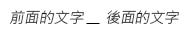
{ EQ \d \fo10 \li() }顯示以下內容:
分數:\f(,)
建立分子與分母分別位於除法線上與下方的分數。 如果系統使用逗號作為十進位符號,請用分號分隔兩個元素 (;) 。
範例
{ EQ \f (2,RateChange) } 顯示:
image

積分:\i(,,)
使用指定的符號或預設符號及三個元素,建立積分。 第一個元素是下極限,第二個是上限,第三個是積分函數。 以下選項會修改 \i 指令。
\su
將符號改為大寫 西格瑪 並產生求和。
\pr
將符號改成大寫 圓周率 ,並產生一個產品。
\in
建立內嵌格式,限制顯示在符號右側,而非上下。
\fc\c
將符號 c 指定的固定高度字元替換為符號。
\vc\c
將符號 c 指定為可變高度的字元替換。 符號與第三個元素的高度相符。
範例
{ EQ \i \su(1,5,3) }顯示器:

列表:\l()
使用任意數量的元素來建立以逗號或分號分隔的數值清單,讓你能將多個元素指定為單一元素。
範例
{ EQ \l(A,B,C,D,E) } 顯示器:

過擊:\o()
Places 將每個後續元素放在前一個元素之上。 允許任意數量的元素。 用逗號分隔多個元素。 每個字元都印在一個隱形字元框內。 選項會把盒子對齊。 以下選項會修改 \o 指令。
\al
在左邊邊緣。
\ac
中間 (預設) 。
\ar
在右邊邊緣。
激進: \r(,)
用一兩個元素畫根號。
範例
{ EQ \r(3,x) }顯示器:

上標或下標: \s()
Places 元素作為上標或下標字元。 每個 \s 指令可以包含一個或多個元素;用逗號分隔元素。 若指定多個元素,則元素堆疊並左對齊。 以下選項會在指令後 \s 方放置單一元素。
\ain ()
在段落中,於行上方加上由 n所指定的點數的空格。
\upn ()
將相鄰文字上方的單一元素移動一個,移動由 n 指定的點數。 預設是2點。
\din ()
在段落下方增加 n 所指定的點數。
\don ()
將相鄰文字下方移動一個元素,減少 n 所指定的點數。 預設是2點。
範例
{ EQ \s\up8(UB)\s\do8(2) }顯示器:

盒子: \x()
為元素建立邊界。 當使用時不使用選項,此程式碼會在元素周圍繪製一個方框。 你可以結合以下選項來修改 \x 指令。
\to
在元素上方畫出邊框。
\bo
在元素下方畫出邊框
\le
在元素左側畫出邊框。
\ri
在元素右側畫出邊框。
範例
{ EQ \x \to \bo(5) }顯示器:
