
[進階] 索引標籤上的設定是用來微調字型格式。 查看對話方塊底部的 [預覽] 窗格,即可檢視所挑選設定的效果。
變更字元間距
有時,微調字元之間的縮放比例和間距,會產生很大的影響。
[縮放比例] 是另一種增加或減少字型大小的方式。 您可以根據原始字型大小的百分比來調整字型大小。
[間距] 可以用整數和小數點的幅度增加或減少。
- 標準 -- 使用標準或預設間距。
- 加寬 -- 在所選文字之間均勻地新增比例間距。
- 緊縮 -- 依比例減少所選文字內字母之間的間距。
[位置] 可以用整數和小數點的幅度增加或減少。
- 標準 -- 將所選文字的底部置於基線。
- 上移 -- 依照您指定的點大小,將所選文字的底部置於基線上方。
- 下移 -- 依照您指定的點大小,將所選文字的底部置於基線下方。
[字元間距調整 x 點以上套用] 會自動調整特定字元組合之間的間距量,使整個字的間距看起來更均勻。 選取 [字元間距調整] 核取方塊,然後輸入要套用字元間距調整的最小字型大小。 您的應用程式會針對該大小及更大的字型,自動調整字元間距。 無法針對小於 8 點的文字套用字元間距調整。
OpenType 選項
OpenType 指的是 Microsoft 和 Adobe 根據 TrueType 字型合作建立的可調整字型。
[連字] 描述兩個或多個字元組合的方式。 大多數的情況下,這些是用來使閱讀不便的字母組在視覺上更舒適也更容易閱讀。 以下是範例:
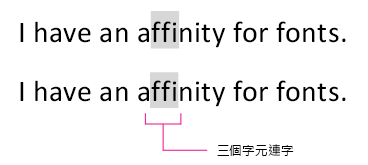
- 無 -- 不組合字母;每一個都各自獨立。
- 僅限標準 -- 特定字母組一律結合,使閱讀更輕鬆。
- Standard 和 Contextual——結合起來的字母對,以提升可讀性——根據連字前後的字母排列。 標準連字包括 fi 和 fl。
- 歷史及選擇性 -- 這些一般都比較裝飾且花俏。 常見的選擇性連字組是 ck、sp、st 和 rt。
- 所有 ——都符合上述所有標準。
數字間距 定義數字是否會垂直排列。
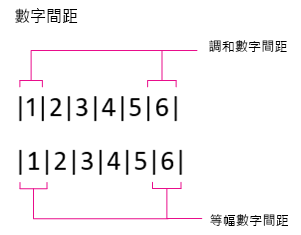
- 預設 -- 字型數字間距依原樣,不變更。
- 調和間距 -- 窄的數字 (例如「1」) 和寬的數字 (例如「5」) 周圍的間距一樣,進而導致寬度不同。
- 等幅 -- 每個數字及其周圍空白字元的寬度一樣。 此選項很適合會計項目或會計文件,例如年度報表。
注意
請注意,上圖中依比例和等幅格式的數字「1」的字型和大小相同,不過等幅格式使用了替代的數字圖形,以防被看錯成「7」。
數字形式 讓你能在數字大小和對齊上發揮創意。
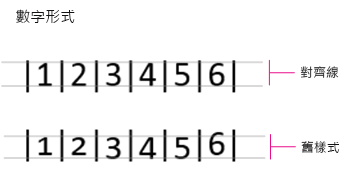
- 預設 -- 數字大小和對齊方式與標準字型相同。
- 對齊線 -- 所有數字的高度完全相同。 這對表格和表單是很棒的選項。
- 舊樣式 -- 視字型而定,數字可能超出大寫頂線或低於基線。
[文體集] 描述 OpenType 字型何時會有許多替代字元。 為方便起見,這些替代字元會分組成相似變體的集合。 雖然下拉式清單中可供選擇的項目高達 20 個,不過具有超過 6 個文體集的 OpenType 字型相當罕見。
[使用上下文替代字] 僅在特殊情況下自動使用上下文替代字,以改善間距或連接。 這對於手寫體字型和非拉丁字型 (例如阿拉伯文) 特別有用。
如果你想了解更多關於 OpenType 字型的資訊,可以看看 Adobe OpenType 頁面。