
Word 中的頁碼格式對話框允許您指定編號格式與樣式 (,例如 -1、-2-, -3- 或 i、ii、iii) 、章節編號格式,以及文件或章節中使用的第一個頁碼。 要存取它,請點擊頁碼>格式頁碼......在頁首 & 頁尾群組的插入標籤中。
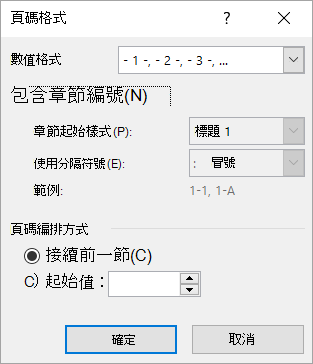
數字格式
在 數字格式 框中,選擇你希望數字在文件中呈現的樣貌。
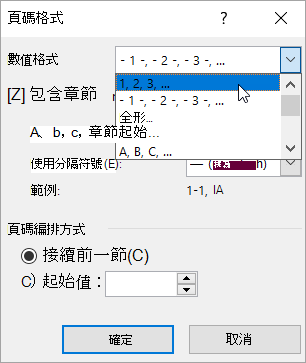
注意
這和選擇你想讓號碼出現 的位置 不同。 若要指定頁碼位置及其他標準頁碼格式,請點選 「插入>頁碼」,點擊頁 首 或 頁底,然後選擇你想要的選項。
請附上章節編號
如果您的文件有章節,且您希望章節編號與頁碼一同出現在標題中,請勾選 「包含章節編號 」的選項。 接著你可以選擇章節編號應該用哪些標題格式,以及章節號後想用什麼分隔符。
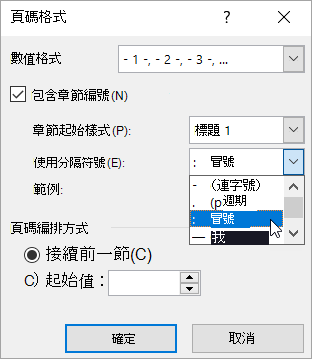
如果你還沒在文件中的章節標題上加上編號,以下是方法:
對章節標題套用編號
注意
章節標題必須使用獨特的標題格式。 例如,如果您為章節標題使用「標題 1」樣式,就請勿為文件中的任何其他文字使用「標題 1」樣式。
選取文件中的第一個章節標題。
在 [常用] 索引標籤上,按一下 [段落] 群組中 [多層次清單] 旁邊的箭號。
![[多層次清單] 按鈕](media/o14-wd-home-iso-paragraph-multilevel-list.jpg)
按一下章節編號清單定義 (含有「標題 1」 或「第一章」字樣的那一個)。
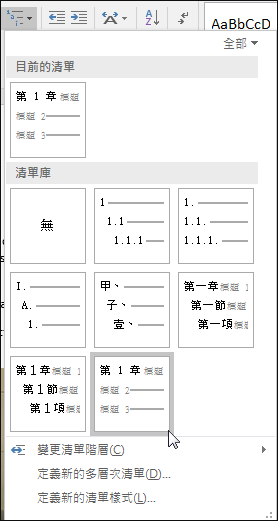
章節編號清單的定義會自動套用到你文件中所有使用該風格的標題 (,也就是這個範例中的標題1) 。
關於標題樣式的基本資訊,請參見 「新增標題」。
欲了解更多關於使用章節標題與頁碼的資訊,請參閱「在 Word 中將章節編號加入說明文字」。
頁碼
利用這些選項設定文件或章節中所使用的首頁碼。
- 如果你正在處理章節,且想讓頁碼從上一節繼續,請選擇「 從前一節繼續 」。
- 選擇 「開始」 以指定文件或你正在工作的區段從非 1 頁碼開始。
想了解更多關於頁碼與區段的操作,請參閱「不同 Word 文件區塊中的自訂頁碼及其格式」。