顯示開發人員索引標籤
如果開發者標籤還沒顯示,請參考 「顯示開發者」標籤。
列出你的清單
- 輸入清單。
- 前往 開發 者,並在第一行開頭選擇 勾選內容控制 。

- 要將預設 X 改成其他,請參見「將勾選框從 X 改為勾選」。
- 複製貼上每行開頭的勾選框控制項。
- 勾選一個勾選框,在勾選框中放置 X 或 X (或其他字元) 。
加上懸掛壓痕
如果某些清單項目超過一行,請使用懸掛縮排來對齊。
- 選取清單。 子彈或數字不會顯示被選取。
- 進入 首頁 ,選擇 段落 對話框啟動器 對話
 。
。
- 在左邊框的縮排下輸入 0.25。
- 在 特殊選項中,選擇 絞刑。
- Word 將 [間距值] 的預設值設定為 0.5 英吋。 如果你想讓額外的行詞縮排方式不同,可以更改這個設定。
- 完成後選擇 確定 。
鎖定文字和控制項以防止更改
- 選擇清單和勾選方塊。
- 請前往開發者>群組>。
要解鎖該清單,選擇該列表並選擇 「群組>解除群組」。
建立僅列印清單
- 到 主頁 ,選擇子 彈 按鈕旁的向下箭頭。

- 在下拉選單中,選擇 「定義新子彈」。
- 選擇 符號 並找到一個方框字元。 如果一開始沒看到,可以把 字型 改成 Wingdings 或 Segoe UI 符號。
- 選擇兩次 確定 ,然後建立你的清單。

在 Word 中製作一份您可以打勾的檢查清單
要建立一個可以在 Word 中勾選的清單,可以在文件中新增內容控制選項。
顯示開發人員索引標籤
如果開發者標籤在 Word 中尚未顯示,請參考「顯示開發者」標籤。
列出你的清單
- 建立你的清單。
- 將游標放在第一行的開頭。
- 到 開發者 標籤,然後選擇 勾選方塊。
- 如果你想在勾選框後加空格,按 Tab 鍵或空格鍵。
如果你想用懸掛縮排來格式化清單項目,就像 Word 對項目符號列表一樣,可以使用 Tab 字元。
- 選擇並複製 (⌘ + C) 勾選框及任何分頁或空格。
- 將游標放在每個清單項目的開頭,然後將 ⌘ + V () 複製的勾選框和字元貼上。
- 在清單中每行開頭貼上勾選框。
加上懸掛壓痕
如果某些清單項目超過一行,使用懸掛縮排來對齊。
選取清單。
到 格式 並選擇 段落。
在 [縮排] 下的 [左] 方塊中輸入 0.25。
在 特殊 清單中,選擇 絞刑。
![為清單執行首行縮排,將 [縮排] 設定成 [左],以及將 [指定方式] 設定成 [凸排]。](media/wordformac-paragraph-dialog-left-and-special-highlighted.png)
Word 將 [間距值] 的預設值設定為 0.5 英吋。 如果你想讓額外的行詞縮排方式不同,可以更改這個設定。
製作一份只列印的清單
你可以用其他符號取代列表中的項目符號或數字,例如在印刷版文件中勾選一個方框。
選取整個清單。
選擇 「主頁 」,然後選擇「 子彈」旁邊的箭頭。
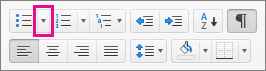
選擇 「定義新項目符號」。
選擇 「子彈符號 」,並從符號表中選擇一個符號。
如需更多選擇,請在 [字型] 方塊中選擇一個符號字型,例如 Wingdings。
選擇一個符號來使用,例如開啟的方框 ( ) 或三維方框 (
 ) 。
) 。
選擇 確定,然後再選擇 確定 。
新增互動式檢查清單
Checklist 是一個功能,讓你能在 Word for Web 中插入互動式清單。 你可以勾選或取消勾選清單,並追蹤你正在執行的任務。
插入檢查清單
方法一:從緞帶開始
從緞帶中插入檢查清單:
移至 [常用] 索引標籤。
請前往 段落 群組。
選擇 清單。
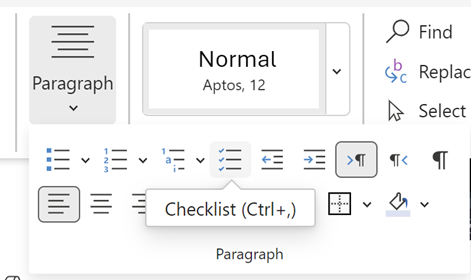
方法二:使用捷徑
或者,要插入清單,按 (Ctrl + ,) 快捷鍵。
切換檢查清單
在檢查清單中選擇文字左側的空勾勾選框。

