
有時候檔案可能會以 Word、Excel 或 PowerPoint 無法正常開啟的方式損毀。 但是並未失去所有內容。 [開啟並修復] 命令或許可以復原您的檔案。
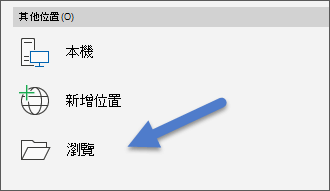
- 點選「檔案>開啟>瀏覽」,然後前往存放文件 (Word) 、Excel) 工作簿或簡報 (PowerPoint) (的位置或資料夾。 請勿嘗試從 [最近] 區段開啟檔案,因為這不會進入 [開啟] 對話方塊。
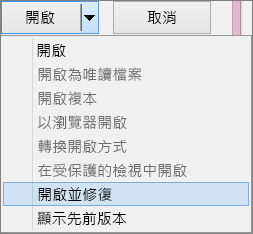
- 按一下所需的檔案,然後按一下 [開啟] 旁邊的箭號,再按一下 [開啟並修復]。
防止未來檔案損毀
如果 USB 裝置中斷連接時在 Windows 中是開啟狀態,且檔案儲存在該裝置上,通常會發生檔案損毀的問題。 你可以透過 Windows 工作列中的 「安全移除硬體」圖示 來防止損壞檔案。 如果您沒有看到此圖示,請按一下通知區域中的向上箭號來顯示隱藏的圖示。
萬一當機或電源中斷,如果您已開啟 Office 中的自動回復功能,您就可以復原檔案的上一個版本。
如果你用的是 Microsoft 365,將檔案存到 OneDrive 並使用 AutoSave ,可以幫助保護你的變更。
應用程式特定的移難排解步驟
如需如何在 Excel、Word 或 PowerPoint 中修復損毀之 Office 檔案的詳細資訊,請移至下列文章:
- 針對 Excel:修復損毀的 Excel 活頁簿
- 關於 Word:如何排解損壞的 Word 文件
- 關於PowerPoint: 如何排解損壞的PowerPoint簡報