
如果你在 文件中加入了書籤 ,且它們造成困擾,第一步排除問題是確保你能看到它們。 預設情況下,Word 不會顯示這些。
要在文件中顯示書籤,請依照以下步驟操作。
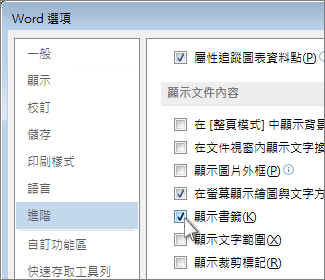
點選 「檔案>選項>進階」。
在 「顯示文件內容 」中選擇 「顯示書籤 」並點擊 確定。
注意
- 如果你在文字區塊、圖片 (或其他任何項目) 上加上書籤,書籤就會以括號顯示:

- 如果你在新增書籤時沒有選擇任何東西, (也就是你只是把游標放在) 區域,書籤就會以工字樑的形式出現:
書 。
。
- 如果你在文字區塊、圖片 (或其他任何項目) 上加上書籤,書籤就會以括號顯示:
本文其他內容
螢幕上會顯示錯誤訊息,取代文字
Word顯示「錯誤! 書籤未定義。」 或「錯誤! 找不到參考來源。」 當你更新一個連結壞掉的欄位,連結到書籤時, 收到錯誤訊息後,立即按 Ctrl+Z 還原原始文字。 你可以按 Ctrl+Shift+F9 將欄位中的文字轉換成一般文字。
要調查斷裂連結,請嘗試以下方法:
- 確保書籤還存在,People 有時會不小心刪除書籤,因為他們刪除其他文字。 要檢查這點,請確保你能看到文件中的書籤。
- 確保欄位名稱正確拼寫 許多使用書籤的項目——例如交叉參考和索引——會入欄位。 如果欄位名稱拼寫不正確,可能會收到錯誤訊息。 想了解更多關於現場代碼的資訊,請閱讀 Word 中的欄位代碼。
提到書籤的項目沒有正確更新
Word 會將交叉參考插入欄位。 如果交叉參考沒有反映你在書籤中所做的更改,請更新欄位。 右鍵點擊欄位代碼,然後在快捷鍵選單中點 選「更新欄位 」。
自動文字條目中缺少書籤
當你建立包含書籤的自動文字條目時,務必選取書籤中所有文字,包括開頭和結尾的書籤括號。
如果你把包含書籤的文字存成自動文字條目,Word 會把書籤和條目一起儲存。 如果你在同一份文件中重複插入自動文字條目,Word 會移除前一條目中的書籤,並將其附加到最近的一條。
想了解更多關於自動文字的資訊,請閱讀 「自動插入文字」。
編輯書籤時出現意想不到的結果
你可以剪切、複製並貼上用書籤標記的項目。 你也可以在標記的項目上新增文字,或刪除文字。 以下是你可以對書籤所做的調整以及你可以期待的結果。
複製書籤
- 如果你將書籤區塊或圖片的全部或部分複製到同一文件的其他位置,書籤會保留在該原始項目中,且副本不會被標記。
- 如果你複製一個完整標記的項目到另一個文件 ,兩份文件中包含相同的項目,書籤也一樣。
剪切與刪除書籤
- 如果你剪掉整件標記的項目,然後貼到同一份文件裡, 物品和書籤會移動到新位置。
- 如果你刪除標記項目的一部分 ,書籤會保留在剩下的文字裡。
新增到書籤
- 如果你在書籤中任意兩個字元之間加上文字 ,書籤中也會包含額外的文字。
- 如果你直接點擊書籤開頭括號後,再在項目中加入文字或圖形 ,新增內容會包含在書籤中。
- 如果你直接點擊書籤尾括號後方,然後加入 商品,新增內容 不會 包含在書籤中。