
Office @mention 功能讓你更容易與同事及所需資源連結,共同製作文件、簡報和試算表。
用你的工作或學校帳號登入 Microsoft 365,並開啟一份儲存在 SharePoint 資料庫或 OneDrive 上用於工作或學校的文件。
-
注意
若要使用這項功能,您必須登入電腦上的 Outlook。
可從右鍵選單或>評論新評論中新增評論。
![在操作功能表中選擇 [新增註解]](media/newcomment-contextmenu.png)
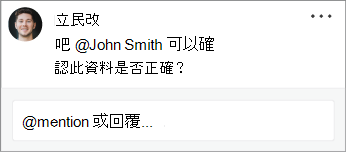
輸入 @ ,並輸入該人名字的前幾個字母,然後選擇你想要的名字 (如果他們還沒有權限開啟文件,你會被要求提供該授權) 。
秘訣
為了更隨意,請隨意刪除除該人名字外 @mention的所有內容。 想讓更多人參與,請再輸入 @ 並提及其他人。
用以下方式指派任務 @mentions
在 Word、Excel 或 PowerPoint 中,你可以用@mentions來在發表留言或回覆時指派任務給其他使用者。 當你建立任務時,會追蹤所有互動和重新分配,所以你可以看到它的歷史。 你仍然可以回覆被指定為任務的留言,透過解決留言來解決任務,並透過重新開啟留言串來重新開啟任務。
若要建立工作:
新增註解或回覆現有的註解。
請在留言中使用 a @mention 。 選項隨即會顯示,以將註解以工作形式指派給提及的人員。
選取 [指派給] 核取方塊。
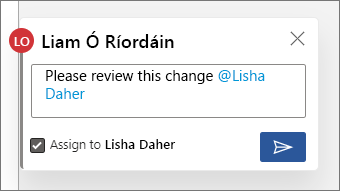
張貼註解或回覆。 獲指派工作的人員會收到一封電子郵件,通知他們已獲指派工作。 在註解中,他們會看到指派給他們的工作。
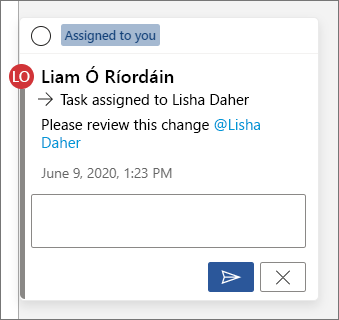
若要重新指派工作:
在回應欄位使用一個 @mention 。
選取 [重新指派給] 核取方塊。
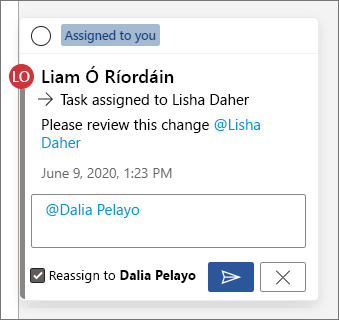
張貼回覆。 獲重新指派工作的人員會收到一封電子郵件,通知他們已獲指派工作。
若要解決指派給您的工作:
在註解頂端,將游標停留在 [已指派給您] 旁的圓圈上。 圓圈中會出現一個核取記號。
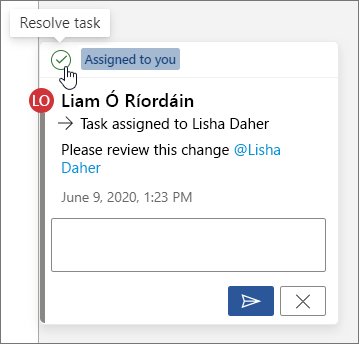
按一下具有核取記號的圓圈以解決該工作。
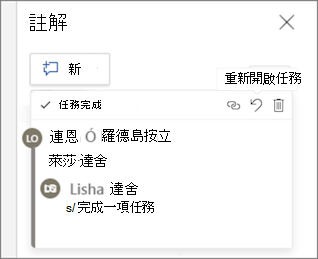
若要重新開啟已解決的工作:
- 開啟註解窗格。
- 在已解決留言的頂端,點擊重新開啟箭頭。
![在操作功能表中選擇 [新增註解]](media/wdmac-newcomment-contextmenu.png)
![在操作功能表中選擇 [新增註解]](media/m365-wd-new-comment-001.png)
![在 Word 中選取文字之後,請點選 [新增註解]](media/m365-wd-ios-new-comment-001.png)
![在操作功能表中選擇 [新增註解]](media/wdandroid-newcomment-contextmenu.png)
快速找到並回應 @mentions
在 Word、Excel 和 PowerPoint 中,當有人在留言中提到你時,你會收到一封電子郵件通知,裡面附有連結帶你到檔案中的留言。
此外,電子郵件通知還會預覽與該評論相關的文字與留言串,你可以直接從電子郵件通知回覆留言。
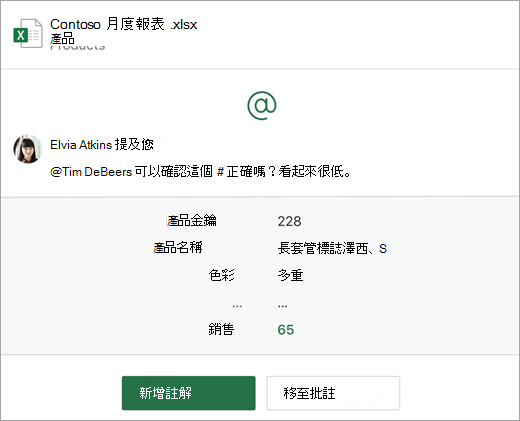
如果你被提及超過一次,你可能會在一封郵件中收到多個提及連結。
注意
此功能在政府租戶 (GCC/GCC High/DoD) 或使用 由世紀互聯提供的 Microsoft 365 的客戶中無法使用。
需求
要回覆通知郵件中的留言,您必須使用Outlook版Windows、Outlook 網頁版或Outlook行動版。
如何關閉內容預覽
系統管理員可以使用 SharePoint PowerShell Cmdlet 來關閉內容預覽:
使用 Connect-SPOService 與您的租戶連接。
執行以下指令小程式: Set-SPOTenant -AllowCommentsTextOnEmailEnabled:$false
注意
對於檔案中已受權利保護或透過DLP規則標記為敏感的留言的Email通知,無論該功能是開啟或關閉,都不會包含上下文預覽或內嵌回覆。
如何關閉 OneDrive 和 SharePoint 中留言通知
依預設,每當有人建立或更新註解對話,原始文件建立者和註解對話的任何參與者都會收到通知。 如果你不喜歡收到留言通知,可以關閉它們。
沒有用於關閉註解通知的全域設定。 對話中的參與者必須在 OneDrive 中自行執行此動作。 OneDrive 的設定會影響 OneDrive 和 SharePoint 的檔案。 若要關閉註解的通知,請執行下列動作:
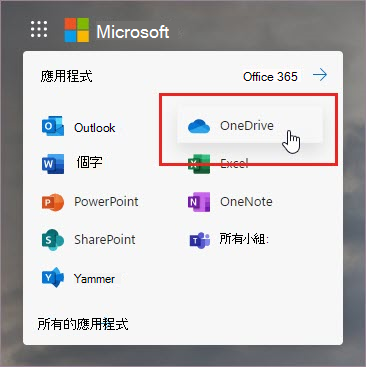
在 Microsoft Edge 瀏覽器的新索引標籤中,選取 [應用程式啟動器],然後選取 [OneDrive]。
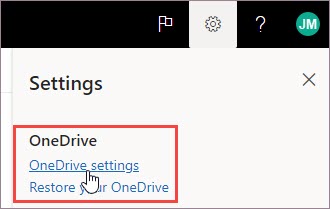
到 設定>OneDrive 設定。
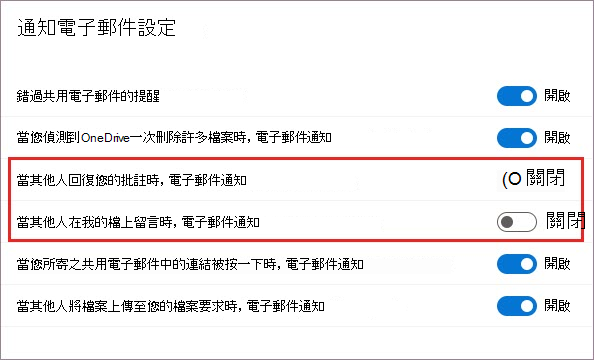
在 [通知設定] 下,關閉 [當其他人回覆您的註解時發出電子郵件通知] 和 [當其他人對我的文件註解時,使用電子郵件通知]。
如何在 Outlook 中關閉通知
您在 Outlook 中收到的通知電子郵件的底部是一項設定,可讓您關閉由原始文件建立者或任何參與者在檔案中的註解對話,所進行的任何進一步註解或更新的通知。
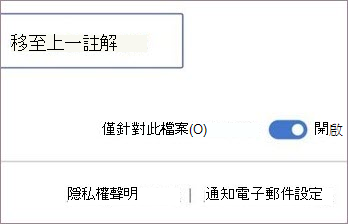
此設定僅適用一個檔案。 如果您收到多個檔案中註解的通知,則必須針對每個檔案關閉此檔案的通知。
註解資料的安全性
Microsoft 不會在內部儲存任何註解資料。 對話中參與者之間的所有註解只會儲存在您這端。 Microsoft 沒有存取權可查看您的任何意見。
在組織外提及
提及僅限於你組織內部的人。 在多租戶設定中,提及會排除訪客及使用者,以排除其他租戶。