使用複製格式

套用到
Microsoft 365 Excel Microsoft 365 Word Microsoft 365 PowerPoint Microsoft 365 Access Microsoft 365 版 OneNote Project Online 桌面用戶端 Microsoft 365 Publisher Excel 2024 Word 2024 PowerPoint 2024 Access 2024 OneNote 2024 Project 專業版 2024 Project 標準版 2024 Visio 專業版 2024 Visio 標準版 2024 Excel 2021 Word 2021 PowerPoint 2021 Access 2021 Project 專業版 2021 Project 標準版 2021 Publisher 2021 Visio 專業版 2021 Visio 標準版 2021 OneNote 2021 Excel 2019 Word 2019 PowerPoint 2019 Access 2019 Project 專業版 2019 Project 標準版 2019 Publisher 2019 Visio 專業版 2019 Visio 標準版 2019 Excel 2016 Word 2016 PowerPoint 2016 Access 2016 OneNote 2016 Project 專業版 2016 Project 標準版 2016 Publisher 2016 Visio 專業版 2016 Visio 標準版 2016 InfoPath 2013 InfoPath Filler 2013

使用 Format Painter 快速將相同的格式,例如顏色、字型樣式與大小,或邊框樣式,套用到多個文字或圖形上。 使用 Format Painter,你可以把一個物件的所有格式複製到另一個物件上——可以把它想像成格式化的複製貼上。

  1. 選取具有欲複製之格式的文字或圖形。

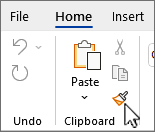
  2. 主頁分頁,選擇剪貼簿群組中的格式畫家按鈕 格式畫家。 
    排色帶上的格式化畫家按鈕

  3. 游標會變成 顯示格式的畫家游標,並帶有畫筆 畫筆圖示。

  4. 使用筆刷以拖刷方式選取要套用格式設定的文字或圖形選取範圍。 其效用只能使用一次。 要更改文件中多個選取的格式,您必須先雙擊「 格式畫家」按鈕「格式化畫家」。

    秘訣

    使用 Alt+Ctrl+C 複製格式,Alt +Ctrl+V 貼上格式。 雖然游標不會變成畫筆,但你可以反覆選取文字並將格式貼到多個區域,無需重新複製。 

  5. 要停止格式化,請按 ESC

注意

  • 如果要複製文字格式,請選取段落的一部分。 如果要複製文字與段落格式,請選取包括段落標記在內的整個段落。
  • 對於圖形, Format Painter 最適合用於繪製物件,例如 AutoShapes。 不過您可以從圖片複製格式 (例如圖片的框線)。