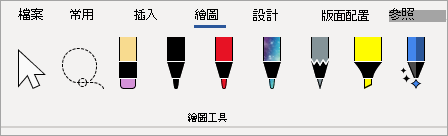
Windows 版 Word 2021 讓你能創作引人入勝的內容,包含共同作者功能、Office Premium 創意內容收藏中的全新庫存媒體,以及新增的繪圖分頁功能,如 Point Eraser、Ruler 和 Lasso。
如果你是從 Word 2019 for Windows 升級到 Word 2021 for Windows,你仍然會保留所有熟悉的功能——而且還會注意到一些新功能!
注意
以下列出的一些功能未包含於 Word LTSC 2021 商業用戶中。 若這些功能不適用於商業客戶的 Word LTSC 2021,則會標註。
共同撰寫
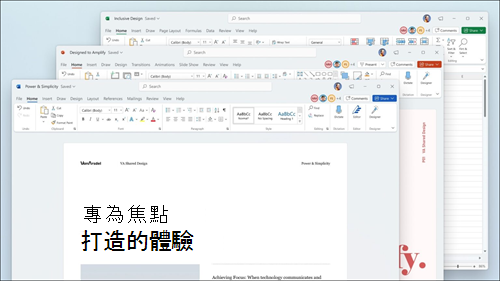
新版視覺效果
在功能區中使用現代化的 [開始] 畫面體驗和全新的索引標籤。 使用單行圖示、中性調色盤及較柔和的視窗邊角,體驗簡潔、清晰的風格。 這些更新會傳達動作,並提供具有簡單視覺效果的功能。
注意:Word LTSC 2021 中不支援視覺刷新功能。
變更後即時儲存
將檔案上傳至 OneDrive、商務用 OneDrive 或 SharePoint Online,確保所有的更新都會自動儲存。
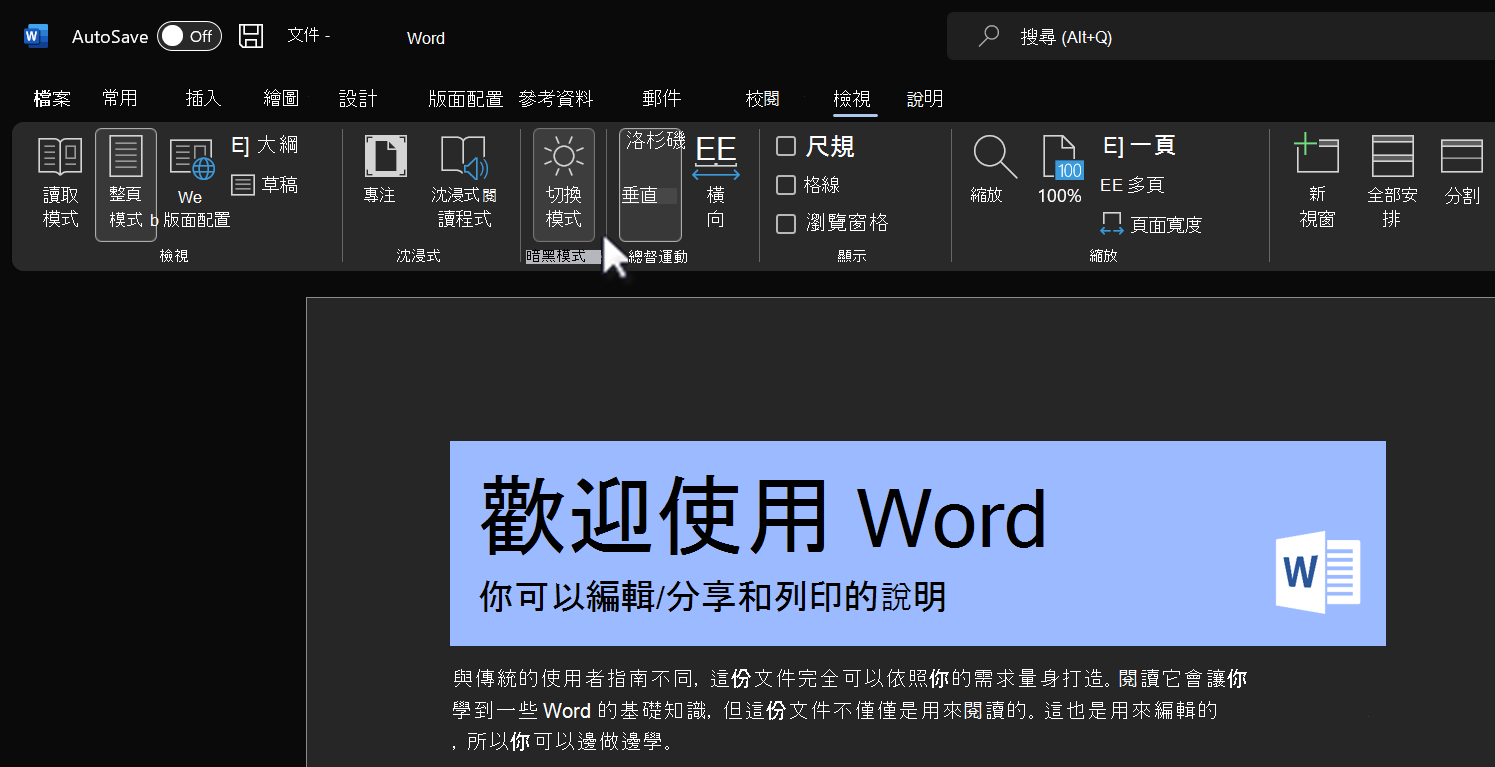
使用深色模式減少眼睛疲勞
之前,您可以使用 Word 與深色功能區及工具列,但文件色彩仍會是亮白色。 現在,Word 中的深色模式也提供深色畫布。
查看庫存影像的新增功能。
我們持續為 Office Premium 創意內容收藏增添更多豐富媒體內容,幫助你表達自我,例如精心策劃的庫存圖片庫、圖示等。
使用 Microsoft 搜尋來尋找您需要的內容
在 Windows 版 Microsoft Office 應用程式上,您將找到新的 Microsoft 搜尋方塊。 這個功能強大的工具可協助您快速找到想要尋找的內容,例如文字、命令、說明等。
透過行聚焦提升理解能力
在 Word 中毫不費力地逐行瀏覽文件。 將焦點調整為一次檢視一行、三行或五行。
![已選取功能區中的 [行聚焦] 下拉式清單和 [1 行] 選項](media/wn-win32-word-bitesizedreadaloud-345x195.png)
已更新繪圖索引標籤
提高內容的易用性
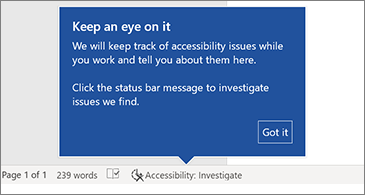
協助工具檢查程式會留意您的文件,並在找到您應該查看的資訊時透過狀態列告知您。 點擊 「檢視>檢查可及性」即可試試看。
支援 OPENDocument 格式 (ODF) 1.3
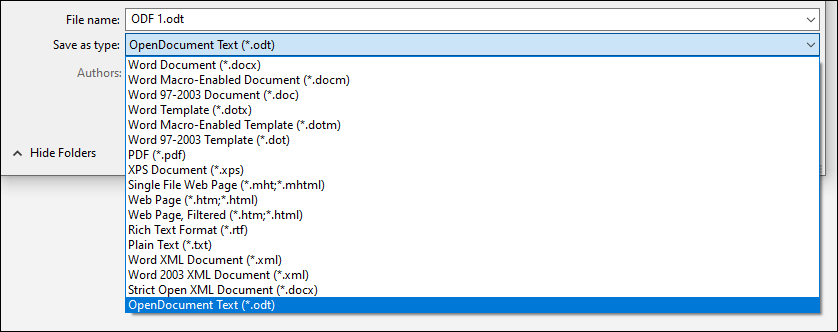
我們現在支援 OpenDocument 格式 (ODF) 1.3。 ODF 1.3 規格新增對許多新功能的支援。
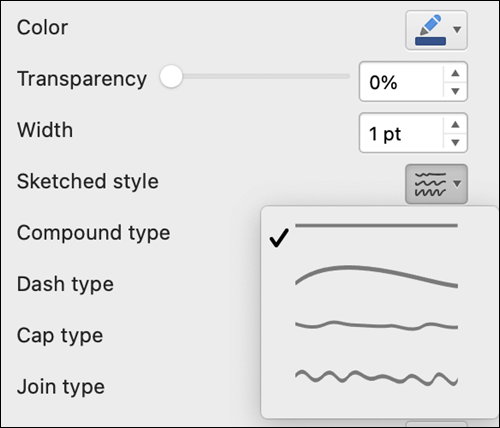
嘗試草繪樣式大綱