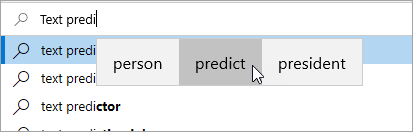
在 Windows 開啟文字建議,快速完成困難的單字並持續高效工作。 當你輸入時,建議會顯示在游標上方,你可以輕鬆選擇想要的。 單字會根據你的拼寫來預測;隨著你輸入更多字母,會出現新的、更準確的建議。
選擇
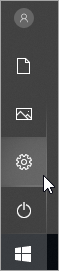
 開始>
開始> 設定。 或者,按 Windows 標誌鍵+I 開啟 Windows 設定。
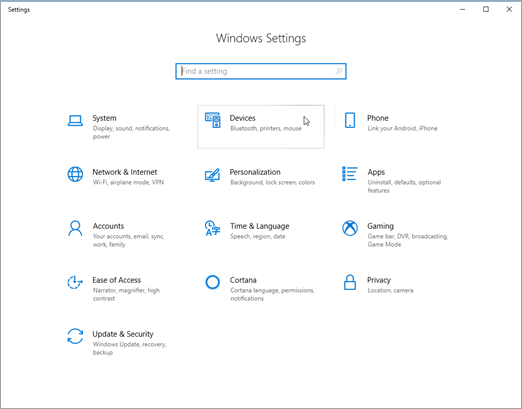
在 Windows 設定中,選擇
 時間 & 語言。
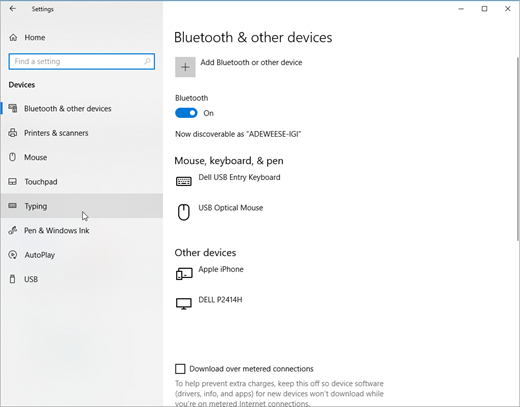
在 Time & 語言 選單中,選擇
 「打字」。
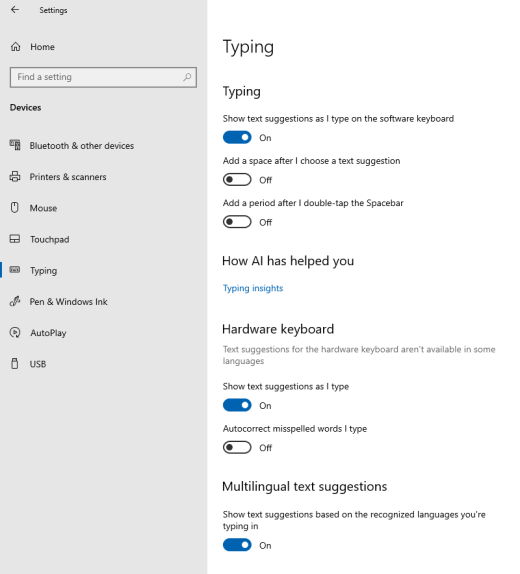
「打字」。在打 字 選單中,當 在實體鍵盤開關上打字時,開啟「顯示文字建議 」。 這能讓你在實體鍵盤上打字時提供文字建議。

如果你想在多種語言中使用文字預測,請開啟 多語言文字建議 開關。
更新設定後,試著在 Microsoft Teams 輸入聊天訊息、在 Word 中輸入文件,或在瀏覽器中對部落格文章的留言。 你打字時會顯示建議詞彙。
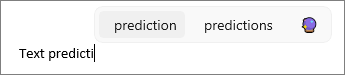
要插入建議,請執行以下其中之一:
- 用滑鼠選擇,或如果電腦支援) ,可以用觸控 (選擇。
- 按下上方向鍵,使用左右方向鍵切換到你想要的建議,然後按 Enter 鍵選擇。
若要在不插入任何建議的情況下直接關閉建議,請點擊建議視窗外,或按 Esc。