Windows 提供多種減少干擾的方法,讓你更容易專注於任務。 你可以整理工作列,簡化開始選單,使用專注管理通知,並使用沉浸式閱讀程式在 Microsoft Edge 閱讀網頁時減少視覺干擾。
不要顯示動畫
你可以透過關閉動畫、背景圖片等功能來減少視覺干擾。 請依照以下步驟減少視覺干擾:
選擇開始
 >設定
>設定 >無障礙
>無障礙 >性視覺效果。
為了減少干擾,請調整以下一項或多項設定:
- 要在 Windows 中自動隱藏滾動條,請關閉 「永遠顯示捲軸 」切換。
- 要讓窗戶背景更不透明,請關閉 透明度效果 切換。
- 如果你不想讓 Windows 顯示動畫,請關閉 動畫效果 切換。
- 要定義通知顯示的時間長短,請在此時間後展開「 關閉通知 」下拉選單,選擇你想要的選項。
清理工作列雜亂的情況
你可以控制工作列上出現的圖示,並減少可見項目數量。 請遵循下列步驟:
到開始
>設定 設定 >個人化>工作列。請使用以下選項來管理你的工作列項目:
工作列項目:展開此區塊以控制工作列上出現的圖示。
- 要選擇是否隱藏或調整搜尋項目的呈現方式,請使用 搜尋 下拉選單。
- 要顯示或隱藏 任務檢視,請開啟或關閉切換開關。
- 要顯示或隱藏 小工具,請開啟或關閉這個開關。
系統托盤圖示:展開此區塊以管理系統托盤上出現的圖示。
- 在筆被使用時,要顯示或隱藏筆選 單 圖示,請開啟或關閉切換開關。
- 請使用 觸控鍵盤 下拉選單選擇是隱藏或顯示觸控鍵盤圖示。
- 要顯示或隱藏 虛擬觸控板,請開啟或關閉這個開關。
其他系統托盤圖示:展開此區可管理更多系統托盤圖示。
- 請開啟或關閉隱藏圖示,如 Microsoft Teams、Microsoft Outlook 和 Windows 檔案總管。
工作列行為: 展開此區塊以管理工作列對齊、徽章、自動隱藏及多重顯示。
- 使用下拉選單管理工作列中或左側的 對齊 。
- 根據需要,選擇或取消勾選「 自動隱藏工作列」、「 在工作列顯示徽章」以及 「顯示任務列應用程式閃爍」的勾選框。
工作列求助:展開此區塊並選擇 「更換工作列顏色 」連結以調整工作列顏色。
簡化 [開始] 功能表
你可以在開始選單中選擇要顯示的內容——盡量減少干擾,快速找到所需內容。
選擇 開始
>設定>個人化>開始。為了簡化 開始 選單,請執行以下一項或多項操作:
- 要顯示或隱藏最近新增的應用程式,請切換「 顯示最近新增的應用程式 」開關。
- 要顯示或隱藏你最常用的應用程式,請開啟或關閉「 顯示最常用應用程式 」。
- 要顯示或隱藏最近開啟的項目,請在開始、跳轉清單和檔案總管中切換「顯示最近開啟的項目」。
- 要選擇在開始選單電源按鈕旁顯示或隱藏的資料夾,選擇資料夾,並開啟你想看到的資料夾切換功能。 關閉你想隱藏資料夾的開關。
不接收那些通知
請勿打擾設定讓你自訂你看到和聽到的通知,以及何時收到。 靜音通知仍會進入通知中心,隨時可查看。
你也可以自訂通知設定,選擇哪些應用程式可以顯示通知。
選擇你想看到和聽到的通知
選擇 開始
>設定>System >通知,然後調整設定。
 要減少通知數量,請開啟 「請勿打擾」。
如果你想在開啟「 請勿打擾 」時允許某些應用程式的通知,請選擇 「設定優先通知」。 修改這些選項,在 「請勿打擾」期間收到你想看到的通知。
秘訣
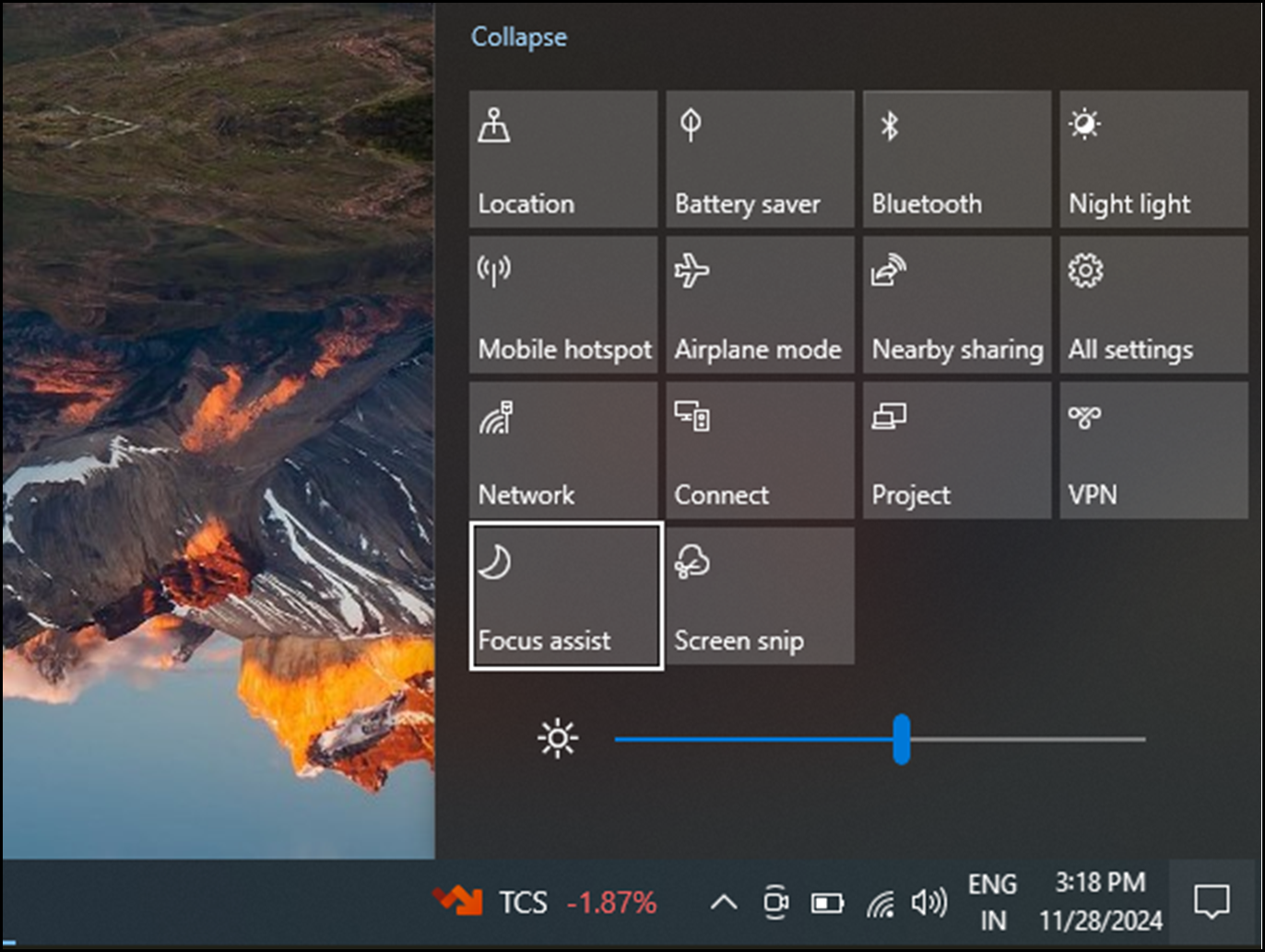
要快速切換 「請勿打擾 」開關,請到工作列,選擇電池、網路或音量圖示,打開通知中心,然後開關。
限制深夜通知
- 選擇 開始>設定>系統>通知。
- 在 「自動開啟勿擾」中,選擇 「這些時間段」 開啟。
- 設定「 請勿打擾」 自動開關的時間,以及重複頻率。
- 你也可以選擇自動開啟 「請勿打擾 」的任務類型。
選擇哪些應用程式會顯示通知
若在畫面上顯示的通知會讓您分心,您可以調整哪些 App 可顯示通知並微調通知顯示方式。
- 選擇 開始>設定>系統>通知。
- 在 「來自應用程式及其他寄件人的通知」中,關閉你不想接收通知的應用程式,並開啟你想接收通知的應用程式。
- 要定義每個應用程式的通知出現位置,請選擇特定應用程式,然後依照需求更改選項。
使用 Focus 來管理通知
Focus 管理通知以減少干擾。 你可以開啟它,在會議、遊戲或特定時間段暫停或靜音警示。
- 選擇 開始>設定>系統>焦點。
- 要啟動專注模式,請選擇 開始專注會話。
- 在 Focus(專注)中,使用 + 或 - 按鈕調整遊戲時間。
- 你也可以選擇或取消在 Clock App 裡的「顯示計時器」、 工作列應用程式中的「隱藏徽章」、工作 列應用程式中的「隱藏閃爍」以及 「開啟勿打擾」等勾選框。
- 想了解更多關於 Focus 的資訊,請前往「如何在 Windows 11 中使用焦點」。
設定多工設定
多工功能讓你同時執行多個應用程式和任務。 像是 Snap Layouts、工作檢視、虛擬桌面和 Alt+Tab 等功能,能讓你輕鬆管理並切換視窗。
選擇 開始
>設定>系統>多工處理。開啟 Snap 視窗 開關,自動將 Windows 用於調整大小和排列,然後展開 Snap 視窗 下拉選單,選擇你想要的選項。
要在按下 Alt+Tab 時顯示應用程式的分頁,請從下拉選單中選擇: 20 個最近分頁、 5 個最近分頁、 3 個最近分頁,或 「不顯示分頁」。
展開 桌面 群組以自訂視窗。
- 要在工作列顯示所有開啟的視窗,請從下拉選單選擇「僅在我使用的桌面」或「所有桌面」。
- 按 Alt+Tab 時要顯示所有開啟視窗,請在下拉選單中選擇「僅在我使用的桌面」或「所有桌面」。
要快速最小化所有開啟視窗,除了你正在處理的那個,請開啟 標題列視窗搖動 開關。
展開「 多工協助 」以存取以下連結:
- 想了解更多分割螢幕的資訊,請前往「Snap your Windows」
- 想了解更多關於工作檢視的資訊,請前往 Windows 11 多工精通。
窗戶啪嗒聲
Snap Assist 讓你能快速整理並對齊螢幕上開啟的視窗,實現高效的多工處理。 它讓你能將 Windows 套入預設的版面配置,讓同時操作多個應用程式變得更容易。
- 將滑鼠移到最大化按鈕或按 Windows 標誌鍵
+Z 鍵,即可查看可用的格線配置選項,並選擇視窗的貼合配置。
- 將視窗吸附到特定版面後,Snap Assist 會建議其他開啟視窗填補剩餘空間。 選擇一個建議來卡住。
或者,
- 按下 Windows 標誌鍵
+的左 或 右箭頭 ,可以將視窗跳到螢幕的左半或右半邊。
- 按下 Windows 標誌的
+上 或 下箭頭 鍵,可以將視窗跳躍到螢幕的上方或下方。
在應用程式、任務和虛擬桌面間切換
Windows 允許你在開啟的應用程式、任務或虛擬桌面間切換。 它對於多工處理和改善工作流程非常有效率。
任務切換
要在目前執行的應用程式或任務間切換,請依照以下步驟操作:
- 按住 Alt 鍵,再按 Tab 鍵顯示所有開啟的視窗。
- 繼續按住 Tab 鍵 (同時按住 Alt) 以切換可用的應用程式,然後放開 Alt 鍵切換到所選視窗。
切換視窗
要在相同或不同應用程式的各個視窗間切換,請依照以下步驟操作:
按 Windows 標誌鍵
+的 Tab 鍵查看所有已開啟的視窗,然後用滑鼠或方向鍵選擇想要的選項。
虛擬桌面切換
要在多個虛擬桌面間切換,請遵循以下步驟:
- 按下 Windows 標誌鍵
+Tab 鍵即可查看所有已開啟的虛擬桌面,然後選擇想要的那一個。
- 要建立新的虛擬桌面,請選擇「新桌面」。
或者,
- 按下 Ctrl+Windows 標誌鍵
+,右 鍵或 左箭頭 鍵即可在現有虛擬桌面間切換或建立新桌面。
在干擾較少的情況下閱讀
若要以更簡潔的版面閱讀網頁,請使用Microsoft Edge中的沉浸式閱讀程式。 欲了解更多沉浸式閱讀程式資訊,請參閱 Microsoft Edge 中的「使用 沉浸式閱讀程式」。 要開始使用沉浸式閱讀程式,請遵循以下步驟:
在 Microsoft Edge 中開啟你想閱讀的網頁,然後按下 功能 鍵+F9。
或者,選擇更多動作、邊緣
 並在地址列選擇沉浸式閱讀程式
 圖示。
圖示。秘訣
如果你沒有看到「進入沉浸式閱讀程式
」圖示,請選擇你想閱讀的文字,右鍵點擊,然後在沉浸式閱讀程式中選擇開啟選取。
頁面會以簡化版面開啟。 要自訂頁面顯示,請使用頁面頂端工具列上的選項。 例如,在 文字偏好設定 中,你可以用主題修改背景顏色或更換字體。
要退出沉浸式閱讀程式,請在地址列選擇「退出沉浸式閱讀程式
」圖示,或按下功能鍵+F9。
為您大聲朗讀網頁
Microsoft Edge 的朗讀功能讓你能將網頁當作音訊聆聽,將瀏覽器變成個人有聲書。 要使用朗讀,請遵循以下步驟:
在 Microsoft Edge 開啟網頁,並在工具列選擇「 朗讀
圖示,或在右鍵選單中右鍵點擊「 朗讀」(Read aloud )。- 你也可以用 Command+Shift U+ 來開始或停止朗讀。
瀏覽器視窗頂端會出現一個工具列。 你可以透過 語音選項 按鈕暫停、跳過、調整速度或更換語音。 從多種帶有不同口音和語調的聲音中選擇。
閱讀文字時,文字會在頁面上被標示,方便你跟上。 你可以在朗讀時切換分頁或應用程式。