
旁白自然語音功能可在 Windows 11、22H2 及更新版本中使用。 想了解更多關於 Windows 11、22H2 版本新功能以及如何取得更新的資訊,請參見「近期 Windows 更新的新內容」。 不確定擁有的是哪個 Windows 版本? 請參閱:尋找 Windows 版本。
當你嘗試設定旁白自然聲音時,會不會出現以下錯誤訊息:「 請檢查您的網路連線並重新嘗試。」或「出了問題,我們目前無法安裝新的自然聲音。請稍後再試。」
這可能意味著在設定過程中無法存取雲端的 Microsoft Store 應用程式目錄。 如果收到這個錯誤訊息,請依照以下指示操作:
檢查連接性:
- 請確認你在出現錯誤的裝置上是否連上了網路。
- 如果網路連線不是問題,請確認你是否能存取 Microsoft Store 應用程式並下載應用程式。
如果你能透過 Microsoft Store 應用程式下載應用程式,請使用 Feedback Hub 應用程式提交回饋,讓我們調查問題所在。
注意
如果你無法透過 Microsoft Store 應用程式下載應用程式,且無法在企業環境中工作,可能是你的網路管理員已停用 Microsoft Store 應用程式的存取權限。
請執行以下其中一項來安裝商店套件:
商店套件
| 語言 | 系統類型 | 商店包裝 |
|---|---|---|
| 英文 (美國) | AMD x64 | Voice.en-US.cab |
安裝商店套件
從上方表格下載符合你語言需求的商店套件。
- 要判斷你的系統類型,請到「開始所有應用程式>設定>」「系統>>關於」。 你的系統類型會列在 裝置規格 區塊的 系統類型下。
在 下載 資料夾中,雙擊櫃子 (CAB) 檔案即可開啟。
雙擊 CAB 檔案中的 ZIP 檔,然後選擇解壓該檔案的位置。
回到你解壓檔案的資料夾,雙擊壓縮後的資料夾。
在擷取的資料夾內,會以所包含的人聲命名目錄。
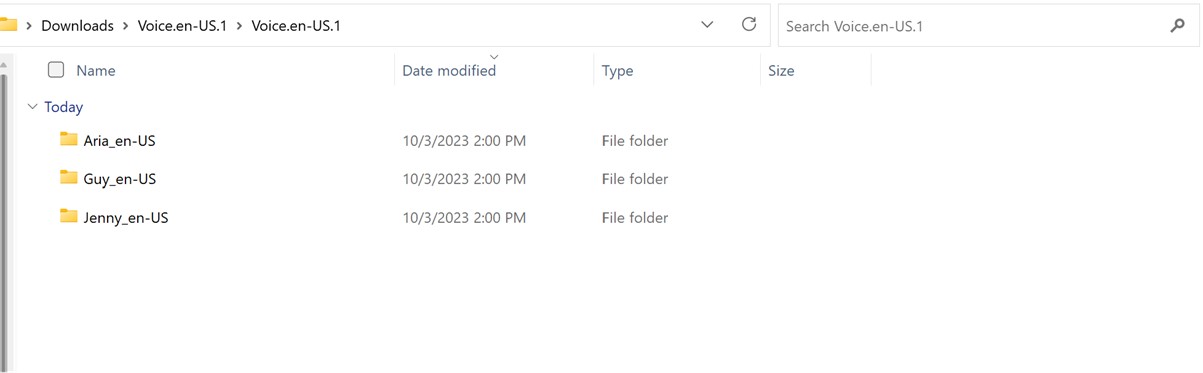
雙擊「必要聲音資料夾」。
雙擊 MSIX 檔案即可啟動安裝程式。
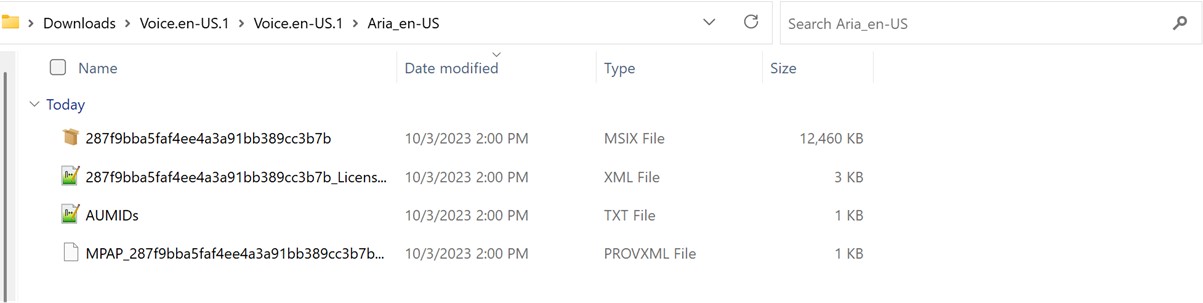
注意
如果你現在出現「不支援此介面」的錯誤,或 Windows 要求你選擇應用程式來開啟 MSIX 檔案,表示你缺少安裝套件所需的應用程式。 解決方法是將 ZIP 檔案解壓到資料夾,使用 Windows PowerShell 應用程式導航到解壓縮後的資料夾,並執行 Add-AppxPackage 指令檔,MSIX 檔名必須與資料夾內容相符。 例如:Add-AppPackage -path 287f9bba5faf4ee4a3a91bb389cc3b7b.msix。
在安裝程式視窗中,選擇 安裝 開始安裝。
安裝完成後,選擇 關閉。
你現在準備好使用 (敘述者) 的功能了。注意
如果安裝失敗或安裝後功能無法使用,請使用 Feedback Hub 應用程式提交回饋,讓我們能調查問題。
接下來: 附錄H:問題與已修復錯誤列表
回到目錄