安裝 Microsoft Defender,保護您的 Android、iPhone、Mac 和 Windows 裝置免受威脅。 可透過以下方式在您的裝置上下載 Microsoft Defender:
- 掃描以下 QR 碼

- 在您的應用程式商店搜尋 Microsoft Defender
- 與您的裝置分享,請點擊以下連結:
 複製連結
複製連結
我們鼓勵你每人至少在五台裝置上安裝 Microsoft Defender。
準備好試試看了嗎?
在你的 Android 裝置上開啟 https://aka.ms/AndroidDefender (或掃描下方) QR 碼,即可進入 Google Play 商店的Microsoft Defender。
注意
如果您的裝置同時有 [個人設定檔] 和 [工作設定檔],則您必須在 [個人設定檔] 安裝應用程式。

請遵循 Play Store 頁面上的安裝步驟。
安裝完成後,請使用個人Microsoft帳號登入, (@outlook.com、 @hotmail.com,或 @live.com) 與你的 Microsoft 365 訂閱相關聯。
當您首次在 Android 上登入 Microsoft Defender 時,我們將帶您完成幾個簡單的步驟,從設定網頁防護開始。 在此過程中,我們會請您授權 Defender 執行兩件事:在背景執行並使用無障礙服務。
背景跑道
一個只偶爾有效的安全工具,效果遠不如它好。 你希望 Microsoft Defender 能時刻守護你的背後,保護你免受意想不到的惡意網站侵害。 為了做到這點,Defender 需要在背景執行的許可。
無障礙服務
為了確保你要去的網站不被視為危險,Defender 需要能夠看到該地址。 為了在 Android 上做到這點,我們會使用無障礙服務,幾乎是字面上從瀏覽器讀取地址。
重要
一次只能有一個應用程式擁有使用無障礙服務的權限。 如果你把這個權限給其他應用程式,Defender 的網頁保護就會被關閉。
設定好網路保護後,我們會設定 防惡意軟體保護。 為此,我們需要再申請幾個許可。
存取裝置儲存
Microsoft Defender 會掃描你裝置上的應用程式和檔案,以監控可能的威脅。 要做到這點,它必須能夠存取那些檔案。 我們只用這個權限來偵測惡意應用程式,這個過程完全發生在你的裝置上。 你的應用程式或檔案資訊不會傳送給 Microsoft。
發送通知
如果你想讓 Microsoft Defender 告訴你我們發現威脅,你需要允許我們在你的裝置上發送通知。
背景跑道
注意
如果你已經允許 Microsoft Defender 在背景執行以進行網頁保護,之後就不會再被要求這個權限了。
保護你的裝置是一項全職工作,但你可能也想用裝置做其他事情,比如簡訊、遊戲、工作和娛樂。 允許 Microsoft Defender 在背景執行,讓您能讓我們持續幫助您更安全。
我們最後來掃描一下
最後,Microsoft Defender 會對你的裝置進行初步掃描,以判斷是否已經存在威脅。 這個掃描通常只需一到兩分鐘。
如果初次掃描發現任何威脅,Microsoft Defender 會通知你並協助你移除。
- 請在 iOS 裝置上開啟 https://aka.ms/iosDefender (或掃描下方) QR 碼,進入 Apple App Store Microsoft Defender,並依照安裝步驟操作。

- 安裝完成後,請使用個人Microsoft帳號登入, (@outlook.com、 @hotmail.com,或 @live.com) 與你的 Microsoft 365 訂閱相關聯。
當您首次在 iOS 上登入 Microsoft Defender 時,我們將引導您完成幾個簡單的步驟,幫助您設定網頁防護。 在此過程中,我們會請您授權 Defender 執行兩件事:建立本地虛擬私人網路 (VPN) ,以及允許通知。
本地 VPN?
由於 iOS 內建的安全設定,其他應用程式無法看到應用程式嘗試開啟) 網址 (網址,包括那些在網頁瀏覽器中開啟的應用程式。 為了確保你要去的網站不被視為危險,Defender 需要能夠看到該地址。
為此,我們設置了本地 VPN。 它之所以稱為本地VPN,是因為它從未離開你的裝置——它只是你瀏覽器與裝置上運行的 Microsoft Defender 之間的連線。
當你點擊連結時,瀏覽器會透過當地 VPN 把你要去的地址傳送給 Defender。 Defender 會檢查地址,然後 (假設) 沒問題,就讓瀏覽器打開該網站。 整件事發生得太快,你根本不會注意到。
允許通知
如果網站被發現是惡意的,通知就派上用場了。 我們會封鎖該網站的存取,但 iOS 不允許我們在瀏覽器中通知您問題,因此我們會發送通知告知您該網站有危險。 從那個通知你可以關閉瀏覽器分頁,保持安全。 或者,如果你完全確定該網站安全,也可以選擇繼續前往該網站。
重要
你可以選擇不啟用通知,網頁防護仍然有效,但你不會收到是 Defender 封鎖你想去網站的通知。
當你在 Windows 裝置上安裝 Microsoft 365 應用程式時,Microsoft Defender 應用程式會自動安裝,連同其他應用程式一起。 如果你在 Defender 發行前安裝了 Microsoft 365 應用程式,且你仍有有效的 Microsoft 365 家用版或個人訂閱,那麼 Defender 應用程式會自動作為更新的一部分加入你的 Windows 裝置。
重要
即使安裝了,Microsoft Defender 也不會在你登入應用程式後啟用。
只要從開始選單啟動 (或點擊下方按鈕) ,並用你用於 Microsoft 365 的個人Microsoft帳號登入即可。
如果你的 Windows 裝置設定為單點登入 (SSO) ,Microsoft Defender 應用程式會在每次使用該應用程式時自動登入,無需輸入使用者名稱和密碼。 如果你的主要防毒軟體是 Microsoft Defender 防毒軟體,Microsoft Defender 應用程式也會讓你無需啟動即可登入。 了解更多關於你用來登入 Windows 的Microsoft帳號或工作或學校帳號,如何用來登入裝置上的其他應用程式, aka.ms/sso-info。 為防止 SSO,請登出或卸載 Microsoft Defender 應用程式。
如果你現在沒有有效的 Microsoft 365 訂閱
- 打開 https://aka.ms/WindowsDefender,進入Microsoft商店的Microsoft Defender,選擇安裝。
- 安裝完成後,請以個人Microsoft帳號登入, (如 @outlook.com、 @hotmail.com、 @live.com)或 。
要卸載 Defender
在開始選單中找到 Microsoft Defender,右鍵點擊並選擇卸載。
如果你卸載應用程式,它不會自動重新安裝。 你可以手動重新安裝,方法是點 https://aka.ms/WindowsDefender 並選擇 安裝。
注意
Microsoft Defender on Mac 需要 macOS 10.14 或更新版本。
- 在你的裝置上開啟 https://aka.ms/MacDefender 下載 WDAV。PKG 安裝檔案。
- 在你的 Mac 上打開 WDAV 套件檔案,並依照安裝步驟操作。
- 安裝完成後,請使用個人Microsoft帳號登入, (@outlook.com、 @hotmail.com,或 @live.com) 與你的 Microsoft 365 訂閱相關聯。
當你第一次在 Mac 上登入 Microsoft Defender 時,我們將帶你一步步在裝置上設定防惡意軟體防護。
在此過程中,我們需要您給予 Microsoft Defender 幾個權限,以便它能保護您。
系統存取
首先,我們會請你打開 安全性設定,然後按照以下步驟操作:
1. 選擇左下角的掛鎖,這樣你就可以做更改。 系統會提示你輸入密碼或其他驗證方式。
2. 你應該會看到一個提示,說 某些系統軟體需要你先注意才能使用。 選擇 「詳情 」按鈕。
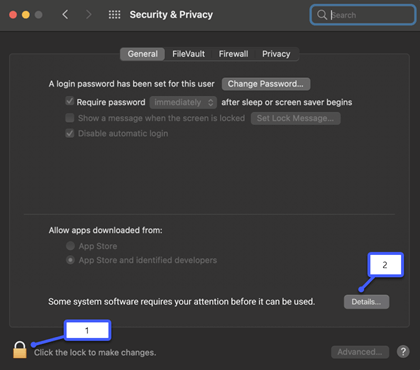
3. 如果你看到一個對話框要求你選擇 Microsoft Defender 和 Microsoft Defender Extension,請同時選擇並確認。
注意
如果你使用 macOS Catalina (10.15) ,你可能只會看到 「允許 」按鈕,而不是 「詳細資料」。
完成後,再次選擇掛鎖以防止進一步更改。
存取檔案
接下來,我們需要取得存取你們檔案的權限。 Microsoft Defender 會掃描應用程式和檔案尋找威脅,且只有在擁有存取檔案權限的情況下才能做到。 我們會請您選擇 「開啟隱私設定」,然後依照以下步驟操作:
1. 選擇 完整磁碟存取。
2. 如果你看到 Microsoft Defender,) Microsoft Defender擴充功能,選擇並 (。
我們最後來掃描一下
最後,Microsoft Defender 會對你的裝置進行初步掃描,看看是否有任何威脅存在。 掃描可能需要一段時間——視裝置速度和應用程式數量而定——但你可以在掃描背景執行時繼續使用電腦。
如果初次掃描發現任何威脅,Microsoft Defender 會通知你並協助你移除。
秘訣
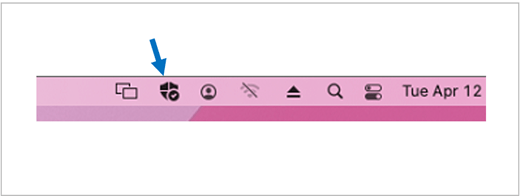
如果 Microsoft Defender 成功安裝並執行,你就會在右上角時鐘附近的標題列看到它的圖示。
與家庭組織者分享您的安全狀態
如果你是 Microsoft 365 家用版訂閱的一員,最後一步是決定是否要與家庭管理者分享你的安全狀態。 家庭組織者是指建立 Microsoft 365 家用版訂閱的人,以及該人選擇成為家庭組織者的其他家庭成員。
透過分享你的安全狀態,你能讓家庭組織者更容易協助保護你的裝置和身份安全。 這只會分享 Defender 的資安與身份威脅監控資訊,不會分享關於你裝置或個人檔案的其他資訊。 欲了解更多資訊,請參閱《用 Microsoft Defender 保護全家》。
完成這個流程後,我們會帶你進入 Microsoft Defender 儀表板,然後就一切就緒。
接著,請參考「如何使用 Microsoft Defender」。
有更多關於安裝 Defender 的問題嗎?
造訪 Microsoft Defender Answers 社群
