
Microsoft Defender 能幫助你保護所有裝置——Windows、Mac、Android 和 iOS——並在一個簡單的儀表板上查看這些裝置的安全狀態。
秘訣
如果你有 Microsoft 365 家用版訂閱,並且你是該訂閱的家庭整理者。 你也可以查看家人裝置的安全狀態,如果他們有分享給你。 請參考 Microsoft Defender 中的「保護全家」。
若要將更多裝置加入儀表板,請參見「新增裝置至Microsoft Defender」。
你的 Microsoft 365 訂閱用戶同時最多可登入 5 台裝置。
查看你的其他裝置
在你的 Defender 儀表板上,選擇裝置保護卡下方的 「全部檢視 」。
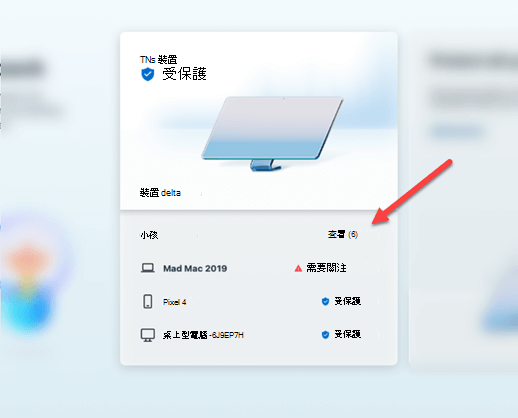
其他裝置列表
這裡你會找到其他已登入 Microsoft Defender 的裝置清單,還有可能還有選擇與你分享安全狀態的家人的裝置。
你可以查看這些裝置是否有待處理的警示,以及它們的安全狀態最後更新的時間。
重要
如果清單中的任何裝置顯示警示,或是某個金鑰保護被關閉,你需要在受影響的裝置上登入,或聯絡該裝置的使用者(如果是家人的話),才能對這些警報採取行動。
任何在過去 90 天內未登入的裝置,將自動從此清單中移除。 欲了解更多手動移除裝置清單的資訊,請參見「從你的 Microsoft Defender 儀表板移除裝置」。