
擴充功能或附加元件是簡單的工具,可讓您自訂您的瀏覽器體驗並提供您更多控制權。 以下是如何在 Microsoft Edge  中新增、關閉和移除這些標籤的方法。
尋找並新增擴充功能至 Microsoft Edge
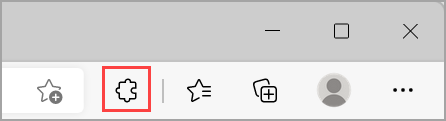
在 Microsoft Edge 中,選取位於瀏覽器網址欄右方的 擴充功能。
注意
如果你在瀏覽器網址列右側沒有看到 擴充功能 ,請選擇 設定和更多
 >擴充功能。
選擇 「取得 Microsoft Edge 擴充功能」。
找到你想新增的擴充功能,然後選擇 「取得」。
在顯示擴充功能所需權限的提示時,仔細檢視權限,然後選擇 新增擴充功能 以繼續進行。
您會看到確認已新增擴充功能的最終提示。
將擴充功能從 Chrome 線上應用程式商店至 Microsoft Edge
專為 Google Chrome 所設計的擴充功能也可在 Microsoft Edge 中使用。
- 在 Microsoft Edge 中,請前往 Chrome 網路商店。
- 搜尋你想要的擴充功能,並選擇其圖塊開啟其產品詳情頁面。
- 請選擇頁面頂端橫幅上的 「取得擴充功能 」按鈕,或是頁面上的 「取得 」按鈕。
- 如果你還沒允許其他商店的擴充功能,可能會跳出一個對話框,讓你看到「 允許其他商店的擴充功能」。 選取 [允許]。
- 在顯示擴充功能所需權限的提示時,仔細檢視權限,若想繼續,選擇 新增擴充功能 。
- 您會看到確認已新增擴充功能的最終提示。
開啟 Microsoft Edge 中的擴充功能
- 在 Microsoft Edge 中,選擇位於瀏覽器網址列右側的 擴充功能 ,然後選擇 管理擴充功能。
- 選取要關閉的擴充功能旁邊的切換開關。
從 Microsoft Edge 移除擴充功能
若要移除任何擴充功能,請選擇下列其中一種方法:
- 在 Microsoft Edge 中,選取並按住 (或以滑鼠右鍵按一下) 您想要移除的擴充功能圖示 (在瀏覽器網址欄右側)。 選擇 從 Microsoft Edge>移除。
- 在瀏覽器網址列右側,選擇「擴充功能」,並在你想移除的擴充功能旁邊選擇「更多動作」。 然後選擇 從 Microsoft Edge>移除。
檢舉不當使用
如果您在 Microsoft Edge 外掛程式網站上發現違反 Microsoft Edge 外掛程式政策、含有惡意軟體、侵犯版權,或是濫用或冒犯的內容,請告訴我們。
- 登入 Microsoft Edge 附加元件網站。
- 選取您想要報告的擴充功能。
- 在開啟的視窗右側,選取 [檢舉不當使用]。
- 填寫表單,然後選取 [提交]。
留下評等或意見反應
若要留下評分或回饋,請在 Microsoft Edge 附加元件網站 開啟擴充功能,並選擇 新增評論。