
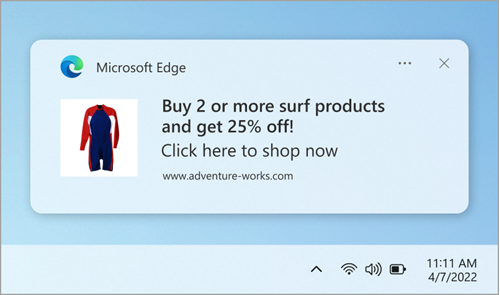
網站通知會出現在螢幕右下角,也會顯示在 通知中心。 當網站通知開啟時,即使 Microsoft Edge  關閉,也仍然會出現。
注意
如果您收到與網站通知不同的垃圾快顯視窗,請參閱 封鎖 Microsoft Edge 中的快顯視窗。 快顯視窗是會在您目前瀏覽器視窗、新視窗或其他索引標籤中開啟的廣告、通知、優惠和警示,
如何在 Microsoft Edge 中停止網站通知
您可以用下列方式移除或封鎖個別網站的通知:
在 Edge 設定中移除或封鎖通知
在 Edge 裡,請前往瀏覽器右上角的「設定」和「更多」。

![顯示 Microsoft Edge 中 [設定] 和其他功能表的影像。](media/microsoft-edge-settings-and-more.png)
選擇 設定
 >隱私、搜尋與服務 > 網站權限 > 所有網站。
選擇你想封鎖通知的網站,找到 通知設定, 然後從下拉選單選擇 封鎖 。
從瀏覽器網址欄管理通知
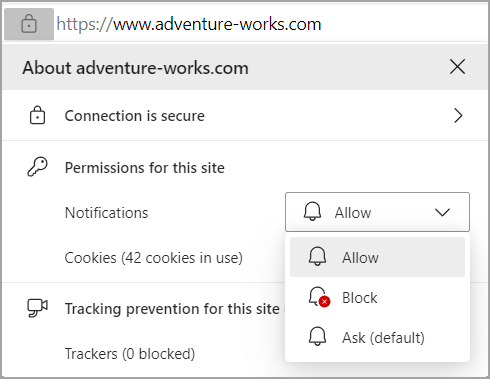
若要在瀏覽已訂閱的網站時檢查或管理通知,請遵循下列步驟:
選擇地址列左側的 「查看網站資訊
 」。
」。在 本網站>通知權限下,從下拉選單選擇 封鎖 。
注意
您可以返回此功能表並選擇 [允許],以在未來重新訂閱網站通知。
想了解如何進入通知中心,請參閱 「尋找你的通知」和「快速設定/操作」。