
請在 Microsoft365.com 登入您的帳戶 。
選擇 Word 或 OneNote。
打開你的文件或筆記本頁面,選擇「檢視>沉浸式閱讀程式
 。
。- 在 Windows 10 的 OneNote 中:打開 OneNote 應用程式並選擇筆記型電腦。 然後選擇「檢視>沉浸式閱讀程式
- 在 Outlook for Web 中:在 Microsoft365.com 登入,選擇 郵件,然後開啟電子郵件。 選擇更多選項
 >顯示於沉浸式閱讀程式。
- 在 Windows 10 的 OneNote 中:打開 OneNote 應用程式並選擇筆記型電腦。 然後選擇「檢視>沉浸式閱讀程式
選擇 文法選項
 。
。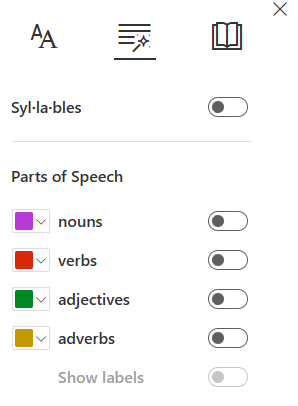
選擇要醒目提示的項目:
- Syl·la·bles 透過在音節間放置小點來分割單詞。
- 在 詞性中,開啟名 詞、 動詞或 形容詞 ,以標籤顏色標示頁面上的每個名詞、動詞或形容詞。
深入了解
在 Office Online 和 OneNote 上使用沉浸式閱讀程式
在 Office Online 的沉浸式閱讀程式中使用 Lines Focus。