
使用 Excel) 中稱為「取得 & 轉換」的Power Query (,您可以匯入或連接至外部資料,然後以符合您需求的方式結合該資料,例如移除欄、變更資料類型或合併表格。 然後,您可以將查詢載入 Excel 以建立圖表和報表。 您可以定期重新整理資料,使其保持最新。 Power Query 可在三個 Excel 應用程式上使用:Windows 版 Excel、Mac 版 Excel 和 Excel 網頁版。 如需所有 Power Query 說明主題的摘要,請參閱適用於 Excel 的 Power Query 說明。
注意
Windows 版 Excel 中的 Power Query 使用 .NET Framework,但需要 4.7.2 版或更新版本。 如有需要,請下載最新的.NET Framework (選取建議的版本,然後下載執行階段) 。
注意
Windows 版 Excel 中的 Power Query 使用 Microsoft Edge WebView2 執行時間。 下載 Microsoft Edge WebView2。
新式取得資料對話方塊
注意
此功能在 Windows 版版本 2510) 中引進的 Excel (中提供,並已演進為包含其他資料來源探索選項。 透過 [資料] 索引標籤>存取它 取得資料。
新式的 [取得資料] 對話方塊是適用於 Windows 版 Excel 的 Power Query 中的新功能,可增強您探索並連線至資料來源的方式。 此對話方塊提供直覺且簡化的介面,可讓您更輕鬆地尋找並連接到所需的資料。 如需詳細資訊,請參閱 Windows 版 Excel 中的 [新式取得資料] 對話方塊
Excel 中的 OneLake 目錄
注意
此功能現在已在 Windows 版 Excel 中正式提供,做為 [新式取得資料] 對話方塊的一部分。 目前支援 Lakehouse 和倉儲資料來源,並計畫在未來版本提供其他資料來源支援。
Excel 中的 OneLake 目錄整合可讓您直接在 [新式取得資料] 對話方塊中瀏覽、管理及連線至 Fabric 的 OneLake 目錄中的資料成品。 使用 OneLake 目錄,您可以輕鬆找到並連線到高品質、背書、推薦和最近開啟的 Fabric 資料成品,例如湖屋和倉儲。
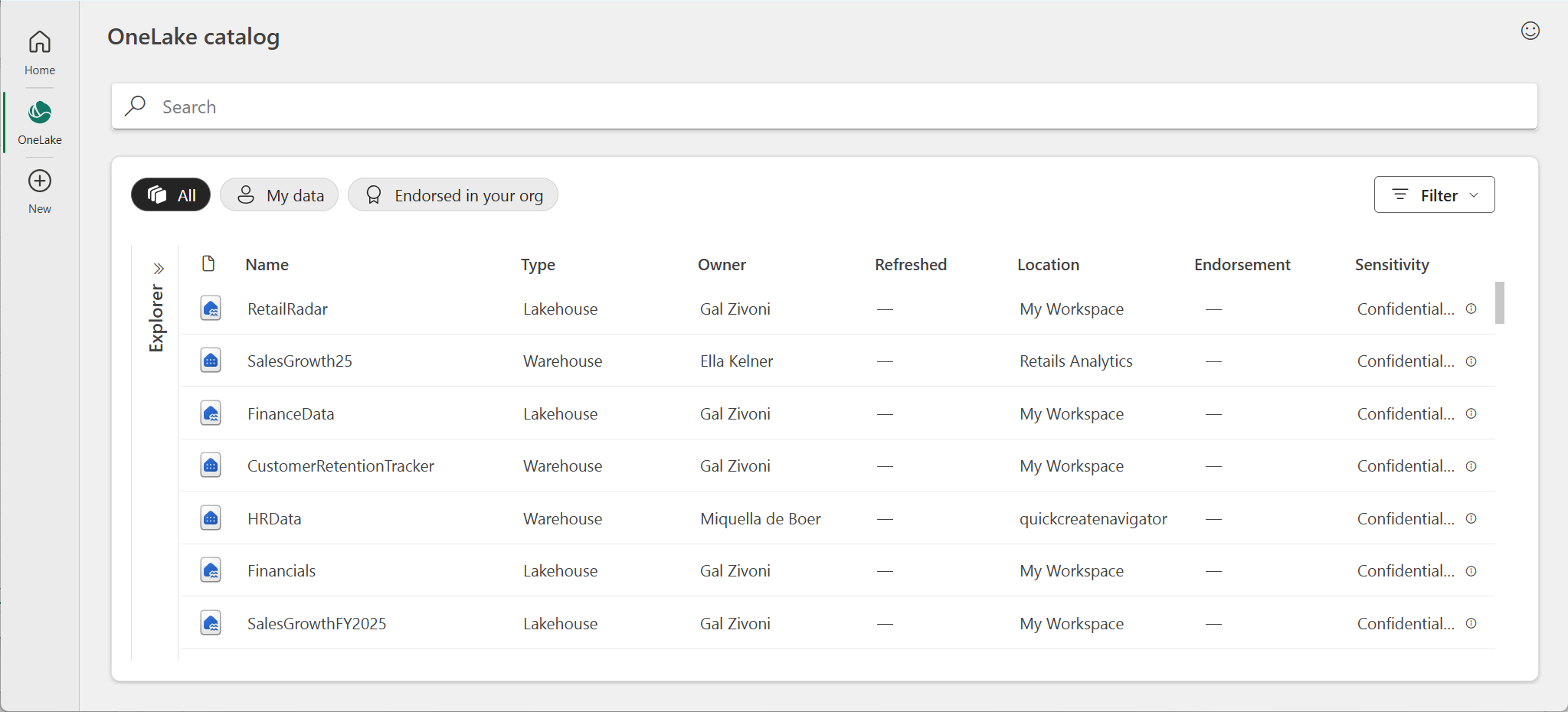
若要在 Excel 中使用 OneLake 目錄,請遵循下列步驟:
- 在 Excel 中,移至功能區上的 [ 資料 ] 索引標籤。
- 按一下 [取得資料] [取得資料 > ] ([預覽]) ,以開啟 [新式取得資料] 對話方塊。
- 在 [常用] 索引標籤的 [OneLake 目錄] 區段下瀏覽可用的資料成品。
- 若要尋找更多資料成品,請瀏覽至對話方塊內的 OneLake 目錄 索引標籤。
- 選取所需的資料成品,然後依照提示連線資料並載入至 Excel。
如需詳細資訊,請參閱 OneLake 目錄概觀。
Power Query 的四個階段
使用 Power Query 有四個階段。

- 連線 與雲端、服務上或本機中的資料建立連線
- 轉換 在保持原始來源不變的同時,結合資料以符合您的需求
- 結合 整合來自多個來源的資料,以取得唯一的資料檢視
- 載入 完成您的查詢,然後載入至工作表或 [資料模型],並定期重新整理。
下列各節將更詳細地探討每個階段。
連線
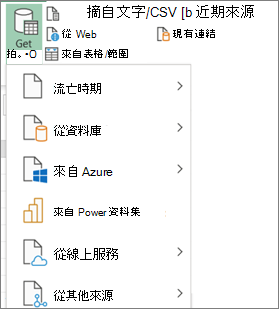
您可以使用 Power Query 匯入至單一資料來源,例如 Excel 活頁簿,或是分散在雲端上的多個資料庫、摘要或服務。 資料來源包括來自目前活頁簿中 Web、檔案、資料庫、Azure 甚至 Excel 表格的資料。 有了 Power Query,您就可以使用自己獨特的轉換和組合,將這所有這些資料來源整合在一起,以發掘您原本不會看到的深入解析。
匯入後,您可以重新整理資料,以從外部資料來源引入新增、變更和刪除。 如需詳細資訊,請參閱 在 Excel 中重新整理外部資料連線。
轉換
轉換資料表示以某種方式修改資料,以符合您的資料分析需求。 例如,您可以移除欄、變更資料類型或篩選列。 每一個作業都是資料轉換。 將轉換套用 (並將) 結合至一或多組資料的過程也稱為整形資料。
您可以這樣想。 花瓶一開始是一塊黏土,然後被塑造成實用而美麗的東西。 資料相同。 它需要塑造成適合您需求的表格,並啟用有吸引力的報告和儀表板。
Power Query 使用稱為 Power Query 編輯器的專用視窗來協助和顯示資料轉換。 您可以在 [取得 & 轉換資料] 群組的 [取得資料] 命令中選取 [啟動查詢編輯器] 來開啟Power Query 編輯器,但它也會在您連線到資料來源、建立新查詢或載入查詢時開啟。
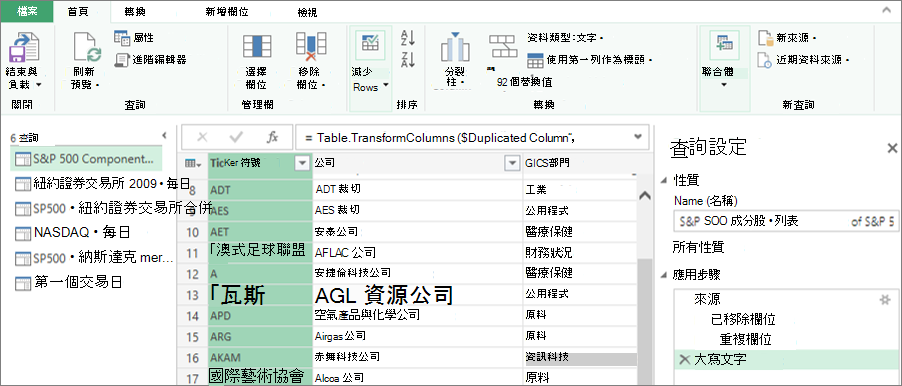
Power Query 編輯器會記錄並標記您套用至資料的每個轉換或步驟,以追蹤您對資料執行的一切動作。 轉換是資料連線、欄移除、合併或資料類型變更,您都可以在 [查詢設定] 窗格的 [套用的步驟] 區段中檢視及修改每個轉換。
您可以從使用者介面進行許多轉換。 每個轉換都會記錄為背景中的一個步驟。 您甚至可以在進階編輯器中使用 Power Query M 語言修改和撰寫您自己的步驟。
您套用至資料連線的所有轉換都會共同構成一個查詢,這是原始 (且未變更) 資料來源的新表示法。 當您重新整理查詢時,每個步驟都會自動執行。 查詢取代了在 Excel 中手動連接和結合資料的需要。
結合
您可以在 Excel 活頁簿中合併多個查詢,方法是將它們附加或合併。 [附加] 和 [合併] 作業可針對任何具有表格式圖形的查詢執行,且與資料來源無關。
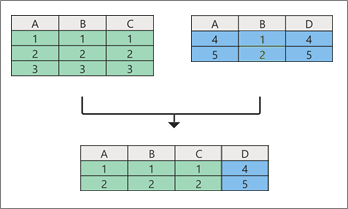
附加 新增作業會建立新查詢,其中包含第一個查詢的所有資料列,後面接著第二個查詢的所有資料列。 您可以執行兩種類型的新增作業:
- 中繼附加 為每個新增作業建立新查詢。
- 內嵌附加 將資料附加到現有的查詢,直到取得最終結果。
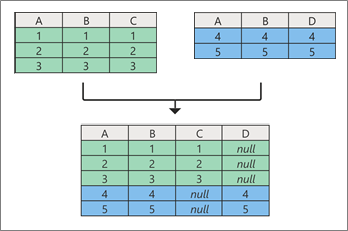
合併 合併作業會從兩個現有的查詢建立新查詢。 這個查詢包含主資料表中的所有資料行,其中一個資料行會做為相關資料表的瀏覽連結。 相關資料表包含符合主要資料表中共同資料行值中每一列的所有資料列。 此外,您可以展開或新增相關資料表中的欄至主要資料表。
載入
將查詢載入至活頁簿的主要方式有兩種:
- 您可以在 Power Query 編輯器中使用 [常用] 索引標籤上 [關閉]群組中的 [關閉] 和 [載入] 命令。
- 在 Excel [活頁簿查詢] 窗格 (選取 [ 查詢] & [連線 ]) ,您可以以滑鼠右鍵按一下查詢,然後選取 [載入至]。
您也可以使用 [ 查詢選項 ] 對話方塊來微調載入選項, (選取 檔案>選項和設定>[查詢選項]) 選取您要檢視資料的方式,以及要載入資料的位置,無論是在工作表還是位於活頁簿) 內多個資料表的關聯式資料來源 [ 資料模型 (]。
Excel 中的 Power Query 應用程式支援
十多年來,Windows 版 Excel 一直支援 Power Query。 現在,Excel 正在擴大 Mac 版 Excel 的 Power Query 支援,並將支援新增至 Excel 網頁版。 這表示我們將在三個主要平台上提供 Power Query,並示範 Power Query 在 Excel 客戶中的受歡迎程度和功能。 留意 Microsoft 365 藍圖和 Microsoft 365 Excel 新功能之未來公告。
在 2025 年,Excel 網頁版能夠從已驗證的資料來源重新整理 Power Query 查詢,從而擴展雲端使用者可用的功能。
Excel 中的 Power Query 歷程記錄
多年來,取得 & 轉換資料 (現在稱為 Power Query) 與 Excel 的整合已經經歷了一些變化。
Windows 版 Excel 2010 和 2013
在 Windows 版 Excel 2010 中,我們首次引進 Power Query,並提供免費增益集形式,可從此處下載: 下載 Power Query 增益集。啟用之後,功能區上的 Power Query 索引標籤便可使用 Power Query 功能。

Microsoft 365
我們已更新 Power Query,成為 Excel 中匯入和清除資料的主要體驗。 您可以從 Excel 功能區 [資料] 索引標籤上的 [取得 & 轉換資料] 群組存取Power Query資料匯入精靈和工具。
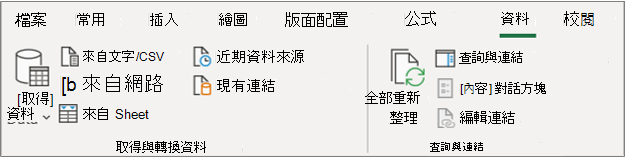
此體驗包括增強的資料匯入功能、[ 資料 ] 索引標籤上重新排列的命令、[& 連線] 側窗格的新 [查詢] 以及持續透過排序、變更資料類型、分割欄、彙總資料等強大方式塑造資料的能力。
這個新體驗也取代了 [取得外部資料] 群組中 [資料] 命令下的舊版資料匯入精靈。 不過,您仍可從[Excel 選項] 對話方塊存取這些設定, ([選取檔案>選項資料>>]) [顯示舊版資料匯入精靈]。
Windows 版 Excel 2016 和 2019
我們新增了與 Microsoft 365 相同的根據 Power Query 技術的 [取得 & 轉換資料] 體驗。
Mac 版 Microsoft 365 Excel
我們在 2019 年開始在 Mac 版 Excel 中支援 Power Query。 之後,我們新增了從 TXT、CSV、XLSX、JSON 和 XML 檔案重新整理 Power Query 查詢的功能。 我們也新增了從 SQL Server 以及目前活頁簿中的資料表 & 範圍重新整理資料的功能。
在 2019 年 10 月,我們新增了重新整理現有 Power Query 查詢,以及使用 VBA 建立和編輯新查詢的功能。
在 2021 年 1 月,我們新增了對從 OData 和 SharePoint 來源重新整理 Power Query 查詢的支援。
如需詳細資訊,請參閱在 Mac 版 Excel 中使用 Power Query。
備註Excel 2016 和 Mac 版 Excel 2019 不支援 Power Query。
資料目錄淘汰
透過 [資料目錄],您可以檢視共用查詢,然後選取它們以載入、編輯或在目前的活頁簿中使用。 此功能已逐漸被取代:
- 自 2018 年 8 月 1 日起,我們已停止讓新客戶加入資料目錄。
- 在 2018 年 12 月 3 日,使用者無法在資料目錄中共用新的或更新的查詢。
- 2019 年 3 月 4 日,資料目錄停止運作。 在此日期之後,我們建議您下載 [共用查詢],以便您可以使用 [我的資料目錄查詢] 工作窗格中的 [開啟] 選項,繼續在資料目錄外部使用它們。
Power Query 增益集淘汰
在 2019 年初夏,我們正式淘汰了 Windows 版 Excel 2010 和 2013 所需的 Power Query 增益集。 為例,您仍然可以使用增益集,但稍後可能會變更。
Facebook 資料連接器已淘汰
在 Excel 中從 Facebook 匯入和重新整理資料的功能已於 2020 年 4 月停止運作。 在該日期之前建立的任何 Facebook 連結都無法運作。 建議您儘快修訂或移除任何使用 Facebook 連接器的現有 Power Query 查詢,以避免意外結果。
Windows 版 Excel 重要更新
自 2023 年 6 月起,Windows 版 Excel 中的 Power Query 需要下列元件:
- Windows 版 Excel 中的 Power Query 使用 .NET Framework,但需要 4.7.2 版或更新版本。 如需詳細資訊,請參閱 更新 .NET Framework。
- 在 Windows 版 Excel 中Power Query需要 WebView2 執行階段才能繼續支援資料 Web 連接器 (從 Web) 取得資料。 如需詳細資訊,請參閱 下載 WebView2 Runtime。