
當資料列非常寬且需要重複水平捲動時,請考慮使用資料表單來新增、編輯、尋找和刪除列。
了解資料表單
資料表單提供一種便利的方法,可在範圍或表格中輸入或顯示一整列資訊,而不需要水平捲動。 您可能會發現,當資料欄多到超過畫面可檢視的範圍時,使用資料表單會比在各欄之間移動更容易輸入資料。 若列出欄標題作為標籤的簡易文字方塊表單便已足夠,且不需要複雜或自訂的表單功能 (例如清單方塊或微調按鈕),即可使用資料表單。
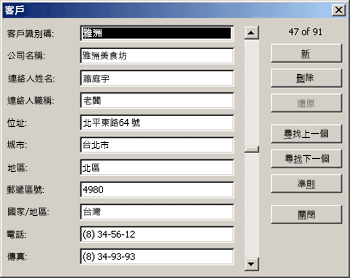
Microsoft Excel 可以自動為您的範圍或表格產生內建資料表單。 資料表單會在單一對話方塊中將所有欄標題顯示為標籤。 每個標籤旁各有一個空白文字方塊,您可以在其中輸入各欄的資料,最多可輸入 32 欄。 在資料表單中,您可以輸入新的列、透過導覽尋找列,或 (根據儲存格內容) 更新列及刪除列。 如果儲存格包含公式,公式結果會顯示在資料表單中,但您無法使用資料表單來變更公式。
注意
您無法列印資料表單。 此外,由於資料表單是強制回應對話方塊,因此在關閉資料表單之前,您無法使用 Excel [列印 ] 命令或 [列印 ] 按鈕。 或者,您可以使用 Windows Print Screen 鍵製作表單的影像,然後將它複製到 Microsoft 小畫家或其他程式。
將 [表單] 按鈕新增至功能區
如有需要,請將欄標題新增至範圍或表格中的每一欄。 Excel 會使用這些欄標題來建立表單上每個欄位的標籤。
重要
確定資料範圍內沒有空白行。
按一下範圍或表格中要新增表單的儲存格。
若要將 [表單 ] 按鈕
![[表單控制項] 按鈕](media/form-control.gif) 新增至 快速存取工具列,請執行下列動作:
新增至 快速存取工具列,請執行下列動作:- 按一下 [快速存取工具列] 旁的箭號,然後按一下 [其他命令]。
- 在 [選擇命令來源] 方塊中,按一下 [所有命令],然後選取清單中的 [表單。
- 按一下 [新增],然後按一下 [確定]。
在 [快速存取工具列] 上,按一下 [表單
。
重要
如果您看到一則訊息指出「資料表單中的欄位太多」,您需要減少欄數,因為一個資料表單最多只能包含 32 欄。 處理) 範圍欄時 (的一個解決方案是插入空白欄,有效地將一個範圍分成兩個範圍。 然後,如有必要,請為空白欄右側的欄建立單獨的資料表單。
使用資料表單
您可以使用資料表單來新增、尋找、變更及刪除範圍或表格中的列。
新增資料列
在資料表單中,按 [新增]。
在出現的資料表單中,在提供的欄位中輸入新資料列的資料。
若要移至列中的下一個欄位,請按 Tab。若要移至上一個欄位,請按 Shift+Tab。輸入資料完畢之後,請按 Enter 儲存變更,並將資料列新增至範圍或表格的底部。
重要
如果您看到訊息指出「無法擴充清單或資料庫」,這可能表示繼續時可能會覆寫現有資料。 如果您使用資料表單將列新增至表格或範圍,Excel 會將其向下展開。 如果展開資料表會覆寫現有的資料,Excel 會顯示「 無法延伸清單或資料庫」訊息。 重新排列工作表中的資料,讓範圍或表格可以從最後一列向下展開。
注意
在按 Enter 之前,您可以按一下資料表單中的 [還原] ,來復原任何變更。 您在欄位中輸入的任何資料都會被捨棄。
透過瀏覽來尋找列
請執行下列其中一或多項操作:
- 若要一次一列移動,請使用資料表單中的捲軸箭號。
- 若要一次移動 10 列,請按一下箭號之間區域中的捲軸。
- 若要移至範圍或表格中的下一列,請按一下 [尋找下一個]。
- 若要移至範圍或表格中的上一列,請按一下 [尋找上一個]。
輸入搜尋準則以尋找列
按一下 [準則],然後在資料表單中輸入比較準則。
篩選所有以比較準則開頭的項目。 例如,如果您輸入文字 Dav 做為準則,Excel 會找到 “Davidovski” 和 “Davis”。若要尋找共用某些字元但不共用其他字元的文字值,請使用萬用字元做為準則。
下列萬用字元可當做篩選的比較準則,以及當您搜尋和取代內容時使用。使用 尋找 ? (問號) 任何單一字元
例如,sm?th 可找到 smith 和 smyth* (星號) 任何數目的字元
例如,*east 可找到 Northeast 和 Southeast~ (波狀符號) 後面跟著 ?、* 或 ~ 問號、星號或波狀符號
例如,fy91~? 可以找到 "fy91?"若要尋找符合準則的列,請按一下 [尋找下一個 ] 或 [尋找上一個]。
若要返回資料表單,以便新增、變更或刪除列,請按一下 [表單]。
變更列中的資料
尋找您要變更的列。
變更列中的資料。
若要移至列中的下一個欄位,請按 Tab。若要移至上一個欄位,請按 Shift+Tab。變更資料完成之後,請按 Enter 來更新資料列。
Excel 會自動移至下一列。注意
在按下 Enter 鍵之前,您可以按一下 [還原] 來復原任何變更。
刪除一列
在資料表單中,尋找要刪除的資料列。
按一下 [刪除]。
警告
Excel 會提示您確認作業。 資料列刪除一經確認,您就無法復原。
關閉資料表單
若要關閉資料表單並返回工作表,請按一下資料表單中的 [關閉]。
需要更多協助嗎?
您隨時都可以詢問 Excel 技術社群 中的專家,或在 社群中取得支援。