
如果您發現自己需要展開或減少 Excel 欄寬和列高,有幾種方法可以調整它們。 如果您是使用 [整頁模式] ([檢視>活頁簿檢視>] [整頁配置 ]) ,您可以指定英吋、公分和公釐為單位的欄寬或列高。 度量單位預設為以吋為單位。 移至 [檔案>選項] [>進階>顯示> ] 從 [尺規單位 ] 清單中選取選項。 如果您切換到 [標準 模式],列高會以點為單位顯示,欄寬會以字元為單位顯示, (可放入儲存格) 的預設字型字元數。
個別列和欄只能有一個設定。 例如,單一欄可以有 25 點的寬度,但一列不能是 25 點寬,另一列不能是 10 點。
列和欄的大小最小、最大和預設值
下表顯示欄和列的最小、最大和預設大小。 欄寬是以字元為單位度量, (可放入儲存格) 的預設字型字元數。 列高是以點為單位測量。
| 類型 | Min | Max | 預設 |
|---|---|---|---|
| 欄 | 0 (隱藏) | 255 | 8.43 |
| 列 | 0 (隱藏) | 409 | 15.00 |
將欄設定為特定寬度
選取您要變更的一欄或多欄。
移至 [常用>儲存格>格式]。
![按一下 [常用] 索引標籤上的 [格式]](media/o15-excel-hometab-cellsgroup-format.png)
在 [儲存格大小] 底下選取 [欄寬]。
在 [欄寬] 方塊中,鍵入您想要的值。
選取 [確定]。
秘訣
若要快速設定單一欄寬,請以滑鼠右鍵按一下選取的欄,選取 [欄寬],輸入您想要的值,然後選取 [確定]。
變更欄寬以自動配合內容大小 (自動調整)
選取您要變更的一欄或多欄。
移至 [常用>儲存格>格式]。
在 [儲存格大小] 底下,選取 [自動調整欄寬]。
注意
若要快速自動調整工作表上所有欄大小,請選取 [ 全選],然後按兩下兩個欄標題之間的任何邊界。
![[全選] 按鈕](media/o15-excel-selectallbutton.png)
將欄寬調整成與另一欄相等
在欄內選取您要使用其寬度的儲存格。
按 Ctrl+C,或移至 [首頁>剪貼簿>複製]。
![按一下 [常用] 索引標籤上的 [複製]](media/o15-excel-hometab-clipboardgroup-copy.png)
以滑鼠右鍵按一下目標欄中的儲存格,指向 [選擇性貼上],然後選取 [保留來源欄寬]
![[保留來源欄寬] 按鈕](media/xl-14-pastespecial-keepsourcecolumnwidths.jpg) 。
。
變更工作表或活頁簿上所有欄的預設欄寬
預設欄寬值表示儲存格中所能顯示之標準字型的平均字元數。 您可以為工作表或活頁簿的預設欄寬指定不同的數字。
請執行下列其中一項操作:
- 若要變更工作表的預設欄寬,請選取其工作表索引標籤。
- 若要變更整個活頁簿的預設欄寬,請以滑鼠右鍵按一下工作表索引標籤,然後選取捷徑功能表上的 [選取所有工作表 ]。
![以滑鼠右鍵按一下工作表索引標籤,以查看 [選取所有工作表] 選項](media/724445f1-71c1-49d0-b314-afbfe3a25eb3.png)
移至 [常用>儲存格>格式]。
在 [儲存格大小] 底下選取 [ 預設寬度]。
在 [Standard 欄寬] 方塊中,輸入新的度量,然後選取 [確定]。
秘訣
若要為所有新活頁簿和工作表定義預設欄寬,您可以建立活頁簿範本或工作表範本,然後根據這些範本建立新的活頁簿或工作表。 如需詳細資訊,請參閱下列文章:
使用滑鼠變更欄寬
請執行下列其中一項操作:
- 若要變更單欄的寬度,請拖曳欄名的右邊界到所需的寬度。
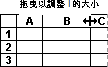
- 若要變更多欄的寬度,請選取想要變更的欄,然後拖曳某個所選欄名的右邊界。
- 若要變更欄寬以配合內容大小,請先選取要變更的欄,然後在某個所選欄名的右邊界按兩下。
- 若要變更工作表上所有欄的寬度,請選取 [ 全選],然後拖曳任何欄標題的邊界。
將列設定為特定高度
選取您要變更的一列或多列。
移至 [常用>儲存格>格式]。
在 [儲存格大小] 底下選取 [ 列高]。
在 [列高 ] 方塊中,輸入您想要的值,然後選取 [確定]。
變更列高以配合內容高度
選取您要變更的一列或多列。
移至 [常用>儲存格>格式]。
在 [儲存格大小] 底下,選取 [自動調整列高]。
秘訣
若要快速自動調整工作表上所有資料列大小,請選取 [ 全選],然後按兩下其中一個資料列標題下方的邊界。
使用滑鼠變更列高
請執行下列其中一項操作:
- 若要變更單列的列高,請拖曳列名的下邊界到所需的高度。
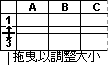
- 若要變更多列的列高,請選取想要變更的列,然後拖曳其中一個所選列名的下邊界。
- 若要變更工作表上所有列的列高,請選取 [ 全選],然後將邊界拖曳到任何列標題下方。
- 若要變更列高以配合內容高度,請按兩下列標題的下邊界。