
假設您需要從幾列資料中建立一個語法正確的句子來準備群發郵件。 或者,您可能需要使用文字設定數字格式,而不會影響使用這些數字的公式。 在 Excel 中,有數種合併文字和數字的方法。
使用數字格式顯示儲存格中數字前面或後面的文字
如果您想要排序的欄同時包含數字和文字,例如產品 #15、產品 #100、產品 #200,則可能不會依預期排序。 您可以格式化包含 15、100 和 200 的儲存格,讓它們在工作表中顯示為產品 #15、產品 #100 和產品 #200。
使用自訂數字格式以文字顯示數字,而不會變更數字的排序行為。 如此一來,您就可以變更數字的顯示方式,而不需要變更值。
請遵循下列步驟:
選取要設定格式的儲存格。
在 [常用 ] 索引標籤的 [ 數字 ] 群組中,按一下箭號 。
![[數值] 群組中的對話方塊啟動器按鈕](media/xl-14-r-home-number-dbl.jpg)
在 [類別] 清單中,按一下 自訂等類別,然後按一下與您想要的內建格式類似的內建格式。
在 [類型 ] 欄位中,編輯數字格式代碼以建立您想要的格式。
若要在儲存格中同時顯示文字和數字,請將文字字元括在雙引號中 (“ ”) ,或在數字前面加上反斜線 (\) 。注意: 編輯內建格式不會移除該格式。
| 顯示項目 | 請使用這個代碼 | 運作方式 |
|---|---|---|
| 12 作為產品 #12 | “Product # ” 0 | 以引號括起來的文字 (包含空格) 會顯示在儲存格中的數字之前。 在代碼中,“0” 代表儲存格 (中包含的數字,例如 12) 。 |
| 12:00 作為美國東部時間凌晨 12:00 | h:mm AM/PM “EST” | 目前時間會使用日期/時間格式 h:mm AM/PM 顯示,並在時間之後顯示 “EST” 文字。 |
| -12 代表 $-12.00 短缺,12 代表 $12.00 盈餘 | $0.00 「盈餘」;$-0.00 「短缺」 | 此值是使用貨幣格式來顯示。 此外,如果儲存格含有正值 (或 0) ,則會在該值後面顯示 “Surplus”。 如果儲存格包含負數,則會改為顯示「短缺」。 |
使用公式將不同儲存格中的文字和數字合併至同一個儲存格中
當您合併儲存格中的數字和文字時,數字會變成文字,不再用作數值。 這意味著您無法再對它們執行任何數學運算。
若要合併數字,請使用 CONCATENATE 或 CONCATE、TEXT 或 TEXTJOIN 函數,以及符號 (&) 運算子。
注意
- 在 Excel 2016、Excel Mobile 和 Excel 網頁版中,CONCATENATE 已由 CONCAT 函數取代。 雖然 CONCATENATE 函數仍可提供回溯相容性,但您應該考慮使用 CONCAT,因為 CONCATENATE 可能無法在未來的 Excel 版本中使用。
- TEXTJOIN 會結合來自多個範圍和/或字串的文字,並在要合併的每個文字值之間包含您指定的分隔符號。 如果該分隔符號是空白的文字字串,則此函數將會有效地串連範圍。
範例
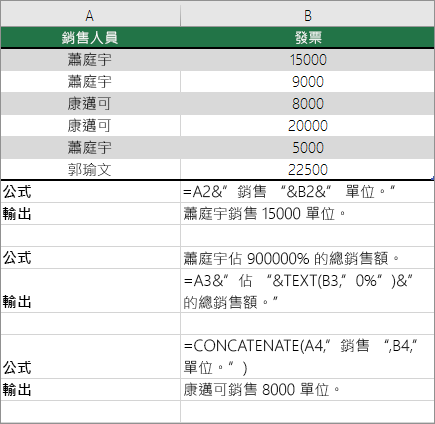
請參閱下圖中的各種範例。
請仔細查看圖中第二個範例中 TEXT 函數的用法。 當您使用串連運算子將數字連接至文字字串時,請使用 TEXT 函數來控制數字的顯示方式。 此公式會使用本範例) 中參照儲存格 (.4 的基礎值,而不是您在儲存格 (40%) 中看到的格式化值。 您可以使用 TEXT 函數來還原數字格式設定。
需要更多協助嗎?
您隨時都可以詢問 Excel 技術社群 中的專家,或在 社群中取得支援。