
儲存為文字的數字可能會導致非預期的結果,例如顯示未計算的公式而不是結果。
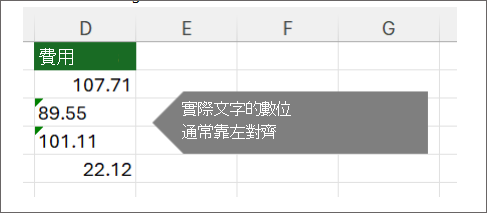
Excel 多數時候會辨識這一點,且您會在數字儲存為文字的儲存格旁看到警示。 如果您看到警示:
選取要轉換的儲存格,然後選取左上角的錯誤指示器 (或使用鍵盤快速鍵 Alt+Shift+F10) 。
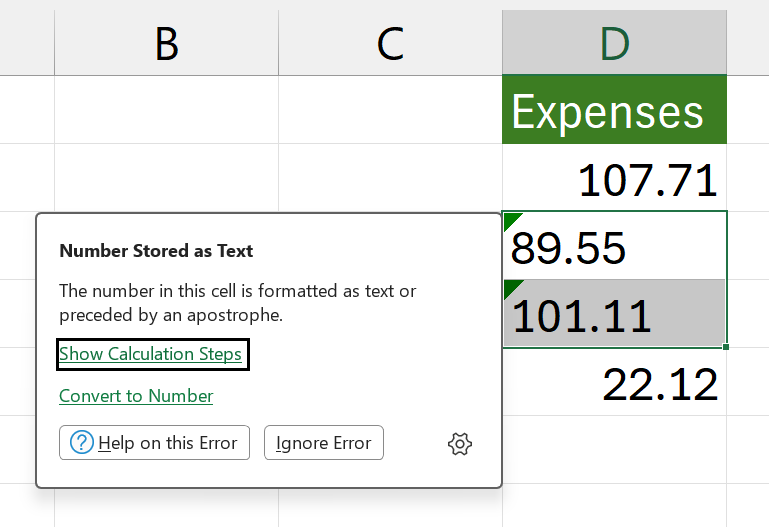
從功能表中選取 [ 轉換成數字 ]。
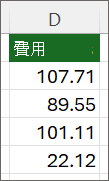
您會看到值靠左對齊,且綠色三角形警告已移除。
請參閱 設定數字格式, 深入瞭解如何在 Excel 中格式化數字和文字。
注意
如果 [警示] 按鈕無法使用,您可以執行下列操作來啟用錯誤警示:
- 在 Excel 中,選取 [ 檔案],然後選取 [ 選項]。
- 選取 [公式],然後在 [錯誤檢查] 下,選取 [ 啟用背景錯誤檢查 ] 核取方塊。
在 Excel 中使用 VALUE 函數將文字轉換成數值
您可以使用 VALUE 函數,只傳回文字的數值。
在含有文字的儲存格旁邊插入新欄。
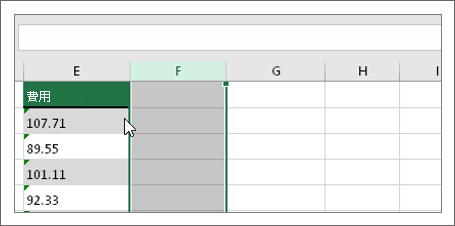
在此範例中,欄 E 包含儲存成數值的文字。 欄 F 是新的欄。在新欄的其中一個儲存格中,輸入 =VALUE(),然後在括號內輸入含有將文字儲存成數值的儲存格參照。
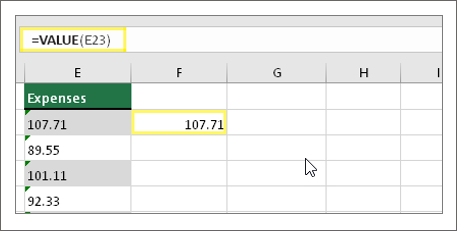
在此範例中,這是儲存格 E23。
接著,向下填入儲存格的公式到其他儲存格中。 為此,請將游標停留在儲存格的右下角,直到它變成加號。
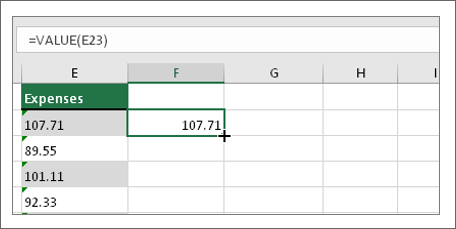
按一下並向下拖曳,將公式填入至其他儲存格。 您現在可以使用這個新欄位,或將這些新值複製並貼到原始欄位。
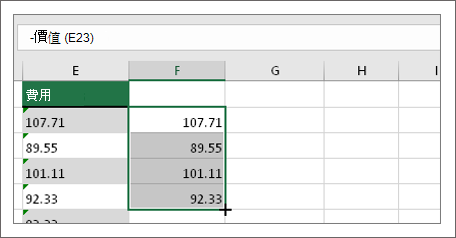
注意
將這些新值複製並貼到原始資料行
- 選取含有新公式的儲存格。
- 按 Ctrl + C。選取原始欄的第一個儲存格。
- 在 [常用 ] 索引標籤上,選取 [貼上] 下方的箭號,然後選取 [ 貼上特殊>值] 或使用鍵盤快速鍵 Ctrl + Shift + V。