
假設您想了解特定文本或數字值在單元格範圍中出現的次數。 例如:
- 如果範圍 (例如 A2:D20) 包含數位值 5、6、7 和 6,則數位 6 會出現兩次。
- 如果欄包含 “Buchanan”、“Dodsworth”、“Dodsworth” 和 “Dodsworth”,則 “Dodsworth” 會出現三次。
計算數值的出現頻率有許多不同的方式。
使用 COUNTIF 函數計算單一數值出現的頻率
使用 COUNTIF 函數來計算特定值在儲存格範圍內出現的次數。
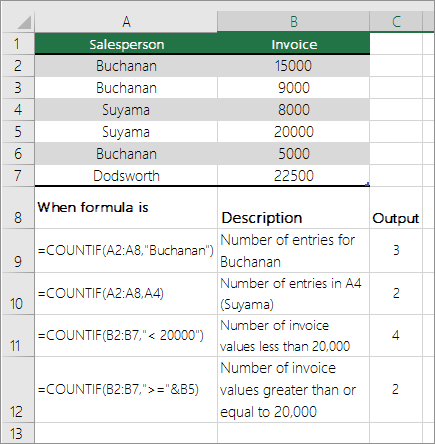 如需詳細資訊,請參閱 COUNTIF 函數。
使用 COUNTIFS 函數根據多個準則來計算
COUNTIFS 函數類似 COUNTIF 函數,但是有一項重要的例外:COUNTIFS 可讓您跨多個範圍套用準則到儲存格,並計算符合所有準則的次數。 您最多可以使用 127 組範圍/準則來搭配 COUNTIFS 函數。
COUNTIFS 的語法:
COUNTIFS(criteria_range1, criteria1, [criteria_range2, criteria2],…)
請看下列範例:
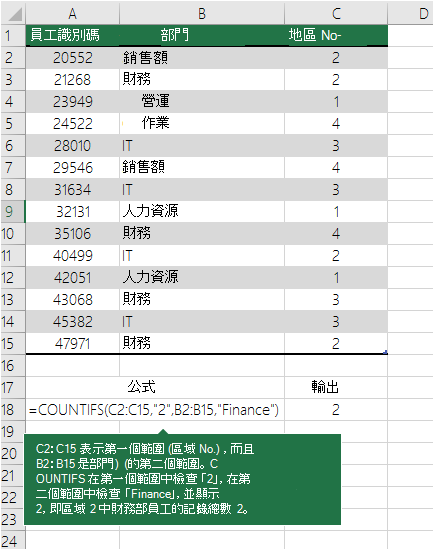 若要深入了解如何使用此函數以多個範圍和準則計數,請參閱 COUNTIFS 函數。
同時使用 COUNT 和 IF 函數根據準則來計算
假設您需要判斷某些地區中賣出特定商品的銷售人員有多少人,或者想要瞭解特定銷售人員超過某個數值的銷售額。 您可以同時使用 IF 和 COUNT 函數;也就是說,首先使用 IF 函數測試條件,然後僅在 IF 函數的結果為 True 時,才使用 COUNT 函數計算儲存格。
注意
此範例中的公式必須以陣列公式的形式輸入。
- 如果您有目前版本的 Microsoft 365,則只需在輸出範圍的左上角儲存格中輸入公式,然後按 ENTER 以確認公式為動態陣列公式。
- 如果您已在較新版本的 Windows 版 Excel 或 Mac 版 Excel 中開啟此活頁簿,並想要變更公式或建立類似的公式,請按 F2,然後按 Ctrl+Shift+Enter,讓公式傳回您預期的結果。
為使這些範例公式能夠運作,IF 函數的第二個引數必須是一個數字。
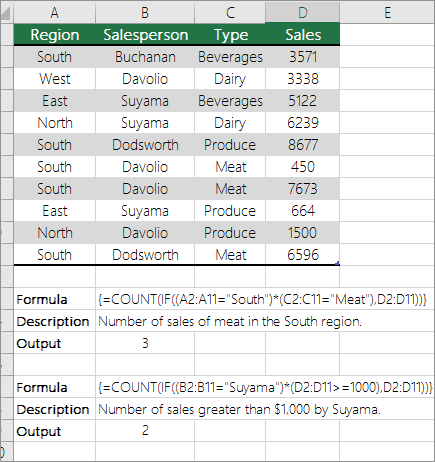 若要深入了解這些函數,請參閱 COUNT 函數和 IF 函數。
同時使用 SUM 和 IF 函數計算多個文字或數值的出現頻率
在下面的範例中,我們會同時使用 IF 和 SUM 函數。 首先 IF 函數會測試某些儲存格中的值,如果測試結果為 True,SUM 函數會加總通過測試的值。
注意
此範例中的公式必須以陣列公式的形式輸入。
- 如果您有目前版本的 Microsoft 365,則只需在輸出範圍的左上角儲存格中輸入公式,然後按 ENTER 以確認公式為動態陣列公式。
- 如果您已在較新版本的 Windows 版 Excel 或 Mac 版 Excel 中開啟此活頁簿,並想要變更公式或建立類似的公式,請按 F2,然後按 Ctrl+Shift+Enter,讓公式傳回您預期的結果。
範例 1
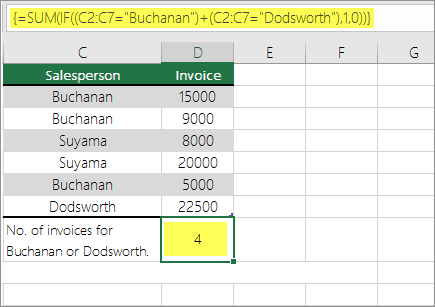 上述函數指出 C2:C7 是否包含 Buchanan 和 Dodsworth 的值,則 SUM 函數應顯示符合條件的記錄總和。 該公式在提供的範圍找到三個「巫百勝」和一個「黃雅婷」,並顯示 4。
範例 2
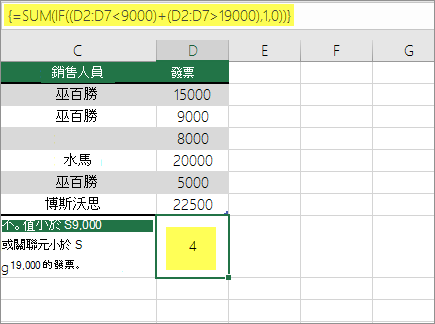 上述函數表示 D2:D7 包含的值是否小於 $9000 或大於 $19,000,則 SUM 應顯示符合條件的所有記錄的總和。 該公式找到 D3 和 D5 這兩個記錄小於 $9000,以及 D4 和 D6 大於 $19,000,並顯示 4。
範例 3
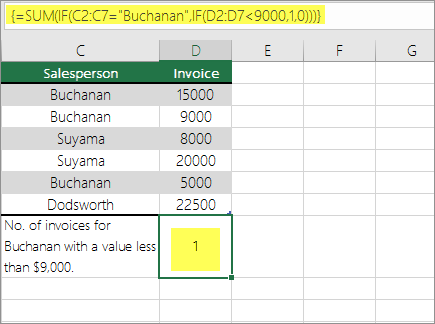 上述函數指出,如果 D2:D7 有布坎南的發票低於 $9000 美元,則 SUM 應顯示符合條件的記錄總和。 該公式找到 C6 符合條件,並顯示 1。
使用樞紐分析表計算多個值的出現頻率
您可以使用樞紐分析表顯示總數,以及計算唯一值的出現次數。 樞紐分析表是能夠快速摘要大量資料的互動式表格。 您可以使用樞紐分析表展開與摺疊不同層級的資料來強調結果,以及從您感興趣之區域的摘要資料向下切入詳細資料。 此外,您也可以將列移到欄或將欄移到列 (「樞紐分析」),以查看某個值在樞紐分析表中出現幾次。 讓我們看看「銷售」試算表的範例,您可以使用它來計算「高爾夫」或「網球」在某一季的銷售量。
在 Excel 試算表中輸入下列資料。
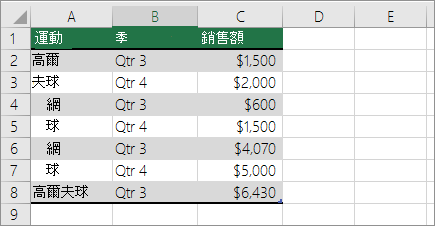
選取 A2:C8
選取 插入>樞紐分析表。
在 [建立樞紐分析表] 對話方塊中,選取 [選取表格或範圍],然後選取 [新增工作表],然後選取 [確定]。
隨即在新的工作表建立空白的樞紐分析表。在 [樞紐分析表欄位] 窗格中,執行下列動作:
將 [運動] 拖放到 [列] 區域。
將 [季度] 拖放到 [欄] 區域。
將 [銷售] 拖放到 [值] 區域。
重複步驟 c。
樞紐分析表和 [值] 區域中的欄位名稱都會顯示為 [加總 - 銷售]。
此時的 [樞紐分析表欄位] 窗格看起來像這樣: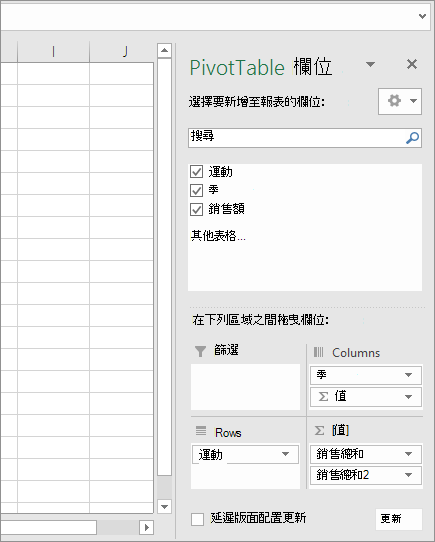
在 [值] 區域中,選取 SumofSales2 旁的下拉式清單,然後選取 [ 值欄位設定]。
在 [值欄位設定] 對話方塊中,執行下列動作:
在 [摘要值欄位方式] 區段中,選取 [項目個數]。
在 [自訂名稱] 欄位中,將名稱修改成「項目個數」。
![[值欄位設定] 對話方塊](media/excel2016-valuefieldsettings-count.png)
選取 [確定]。
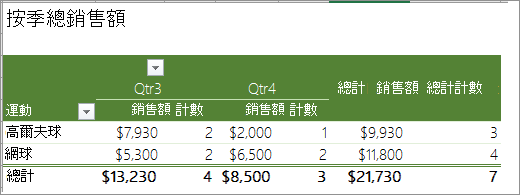
樞紐分析表會顯示「高爾夫」和「網球」在「第 3 季」和「第 4 季」的記錄計數,以及銷售數字。
需要更多協助嗎?
您隨時都可以詢問 Excel 技術社群 中的專家,或在 社群中取得支援。