當您在儲存格中輸入一些文字,例如 “2/2”,Excel 會假設這是日期,並根據控制台中的預設日期設定來設定格式。 Excel 可能會將其格式化為 “2 月 2 日”。 如果您在控制台中變更日期設定,Excel 中的預設日期格式也會隨之變更。 如果您不喜歡預設的日期格式,可以在 Excel 中選擇其他日期格式,例如「2026 年 2 月 2 日」或「2026/2/2」。 您也可以在 Excel 電腦版中建立自己的自訂格式。
請遵循下列步驟:
選取您要格式化的儲存格。
按下 CTRL+1。
在 [儲存格格式 ] 方塊中,選取 [數字 ] 索引標籤。
在 [類別 ] 清單中,選取 [日期]。
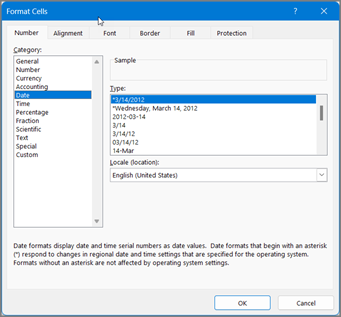
在 [類型] 底下挑選日期格式。 您的格式將以您資料中的第一個日期,在 [範例] 方塊中顯示預覽。
選取 [確定]。
注意
如果您變更 [控制台] 內的區域日期及時間設定,以星號 (*) 開頭的日期格式將會變更。 沒有星號的格式不會變更。
如果您想要根據另一種語言顯示日期的方式來使用日期格式,請在 [檔案>選項>] 中選擇語言 [語言: 設定 Office 語言喜好設定]。
秘訣
您是否有數字在儲存格中顯示為 #####? 可能是儲存格不夠寬,無法顯示整數。 嘗試按兩下含有具 ##### 儲存格的欄之右框線。 如此即會調整欄大小以配合數字長短。 您也可以拖曳欄的右框線,將它調整為所要的任何大小。
如果您想要使用不在 [ 類型 ] 方塊中的格式,您可以建立自己的格式。 最簡單方法是從接近您所要的格式著手。
選取您要格式化的儲存格。
按下 CTRL+1。
在 [儲存格格式 ] 方塊中,選取 [數字 ] 索引標籤。
在 [類別 ] 清單中,選取 [日期],然後在 [類型] 中選擇您想要的日期格式。 您可以在下面的最後一個步驟中調整此格式。
返回類別清單,然後選擇自訂。 在 [ 類型] 底下,您會看到上一個步驟中所選日期格式的格式代碼。 內建的日期格式無法更改,所以不用擔心弄亂它。 您所做的變更只會套用至您正在建立的自訂格式。
在 [類型] 對話方塊中,進行所要的格式變更,然後按一下 [確定]。
|
顯示項目 |
請使用這個代碼 |
| 月份設定成 1-12 |
m |
| 月份設定成 01-12 |
mm |
| 月份設定成 Jan–Dec |
mmm |
| 月份設定成 January–December |
mmmm |
| 月份設定成該月的第一個字母 |
mmmmm |
| 日期設定成 1-31 |
d |
| 日期設定成 01-31 |
dd |
| 日期設定成 Sun-Sat |
ddd |
| 日期設定成 Sunday-Saturday |
dddd |
| 年份設定成 00-99 |
yy |
| 年份設定成 1900-9999 |
yyyy |
如果您要修改包含時間值的格式,而且緊接在 “h” 或 “hh” 代碼之後或緊接在 “ss” 代碼之前使用 “m”,Excel 會顯示分鐘,而不是月份。
顯示日期的祕訣
- 若要快速使用預設日期格式,請選取含有日期的儲存格,然後按 CTRL+SHIFT+#。
- 如果儲存格在您套用日期格式設定後才顯示 ##### ,則儲存格可能不夠寬,無法顯示整數。 嘗試按兩下含有具 ##### 儲存格的欄之右框線。 如此即會調整欄大小以配合數字長短。 您也可以拖曳欄的右框線,將它調整為所要的任何大小。
- 若要在工作表中快速輸入目前日期,請選取空白儲存格,然後按下 CTRL+; (分號),再視需要按下 ENTER。
- 若要插入每次重新開啟工作表,或重新計算公式時都會更新成目前日期的日期,請在空白儲存格中輸入 =TODAY(),然後按下 ENTER。
當您在儲存格中輸入一些文字,例如 “2/2”,Excel 會假設這是日期,並根據控制台中的預設日期設定來設定格式。 Excel 可能會將其格式化為 “2 月 2 日”。 如果您在控制台中變更日期設定,Excel 中的預設日期格式也會隨之變更。 如果您不喜歡預設的日期格式,可以在 Excel 中選擇其他日期格式,例如「2026 年 2 月 2 日」或「2026/2/2」。 您也可以在 Excel 電腦版中建立自己的自訂格式。
請遵循下列步驟:
選取您要格式化的儲存格。
按 Control+1 或 Command+1。
在 [儲存格格式 ] 方塊中,選取 [數字 ] 索引標籤。
在 [類別 ] 清單中,選取 [日期]。
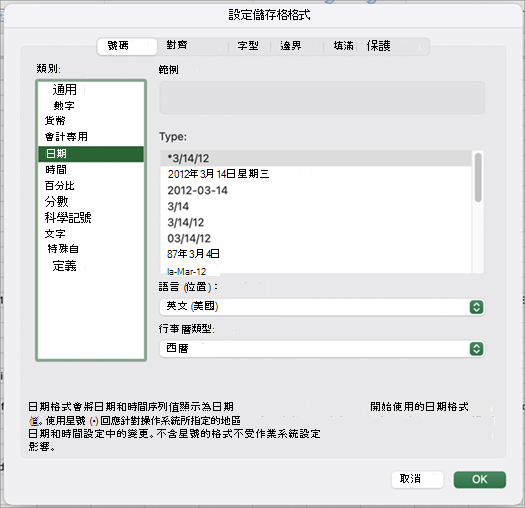
在 [類型] 底下挑選日期格式。 您的格式將以您資料中的第一個日期,在 [範例] 方塊中顯示預覽。
注意
如果您變更 [控制台] 內的區域日期及時間設定,以星號 (*) 開頭的日期格式將會變更。 沒有星號的格式不會變更。
如果你想要根據另一種語言顯示日期的方式來使用日期格式,請在 [系統設定>] [一般>語言] & [地區>] 區域中選擇語言。
秘訣
您是否有數字在儲存格中顯示為 #####? 可能是儲存格不夠寬,無法顯示整數。 嘗試按兩下含有具 ##### 儲存格的欄之右框線。 如此即會調整欄大小以配合數字長短。 您也可以拖曳欄的右框線,將它調整為所要的任何大小。
如果您想要使用不在 [ 類型 ] 方塊中的格式,您可以建立自己的格式。 最簡單方法是從接近您所要的格式著手。
選取您要格式化的儲存格。
按 Control+1 或 Command+1。
在 [儲存格格式 ] 方塊中,選取 [數字 ] 索引標籤。
在 [類別 ] 清單中,選取 [日期],然後在 [類型] 中選擇您想要的日期格式。 您可以在下面的最後一個步驟中調整此格式。
返回類別清單,然後選擇自訂。 在 [ 類型] 底下,您會看到上一個步驟中所選日期格式的格式代碼。 內建的日期格式無法更改,所以不用擔心弄亂它。 您所做的變更只會套用至您正在建立的自訂格式。
在 [類型] 對話方塊中,進行所要的格式變更,然後按一下 [確定]。
|
顯示項目 |
請使用這個代碼 |
| 月份設定成 1-12 |
m |
| 月份設定成 01-12 |
mm |
| 月份設定成 Jan–Dec |
mmm |
| 月份設定成 January–December |
mmmm |
| 月份設定成該月的第一個字母 |
mmmmm |
| 日期設定成 1-31 |
d |
| 日期設定成 01-31 |
dd |
| 日期設定成 Sun-Sat |
ddd |
| 日期設定成 Sunday-Saturday |
dddd |
| 年份設定成 00-99 |
yy |
| 年份設定成 1900-9999 |
yyyy |
如果您要修改包含時間值的格式,而且緊接在 “h” 或 “hh” 代碼之後或緊接在 “ss” 代碼之前使用 “m”,Excel 會顯示分鐘,而不是月份。
顯示日期的祕訣
- 若要快速使用預設日期格式,請選取含有日期的儲存格,然後按 CTRL+SHIFT+#。
- 如果儲存格在您套用日期格式設定後才顯示 ##### ,則儲存格可能不夠寬,無法顯示整數。 嘗試按兩下含有具 ##### 儲存格的欄之右框線。 如此即會調整欄大小以配合數字長短。 您也可以拖曳欄的右框線,將它調整為所要的任何大小。
- 若要在工作表中快速輸入目前日期,請選取空白儲存格,然後按下 CTRL+; (分號),再視需要按下 ENTER。
- 若要插入每次重新開啟工作表,或重新計算公式時都會更新成目前日期的日期,請在空白儲存格中輸入 =TODAY(),然後按下 ENTER。
當您在儲存格中輸入類似 2/2 的內容時,Excel 網頁版會認為您輸入的是日期,並顯示為 2 月 2 日。但您可以將日期變更為更短或更長的日期。
若要取得像 2/2/2026 這樣的簡短日期,請選取儲存格,然後執行下列動作:
- 選取 [常用]。
- 選取 [數字格式] 下拉式清單,然後選取 [ 簡短日期]。
對於較長的日期,例如 2026 年 2 月 2 日星期六,請改為選取 [完整日期 ]。
顯示日期的祕訣
- 如果儲存格在您套用日期格式設定後才顯示 ##### ,則儲存格可能不夠寬,無法顯示整數。 嘗試拖曳內含 ##### 之儲存格的欄。 如此一來,即可調整欄大小以配合數字長短。
- 若要插入每次重新開啟工作表,或重新計算公式時都會更新成目前日期的日期,請在空白儲存格中輸入 =TODAY(),然後按下 ENTER。
需要更多協助嗎?
您隨時都可以詢問 Excel 技術社群 中的專家,或在 社群中取得支援。
