
若要將數字顯示為金額,必須將這些數字格式設為貨幣。 若要這麼做,請將貨幣或會計專用的數字格式套用至要設定格式的儲存格中。 數字格式設定選項位於 [常用] 索引標籤的 [數值] 群組中。
![[常用] 索引標籤上的 [數值] 群組](media/xl-14-home-number-accounting.jpg)
本文內容
將數字格式設為貨幣
您可以選取儲存格或儲存格範圍,然後選取 [常用] 索引標籤上 [數字群組] 中的 [會計號碼格式]  ,以顯示具有預設貨幣符號的數字。 (如果您想要改為套用貨幣格式,請選取儲存格,然後按 Ctrl+Shift+$。)
如果您想要對任一格式有更多的控制權,或想要變更選取範圍的格式設定的其他層面,您可以遵循下列步驟。
選取您想要格式化的儲存格
在 [常用] 索引標籤上,選取 [數字] 旁的 [數字格式] 啟動器。
![[數值] 群組中的對話方塊啟動器按鈕](media/xl-14-r-home-number-dbl.jpg)
秘訣
您也可以按 Ctrl+1 開啟 [儲存格格式] 對話方塊。
在 [儲存格格式 ] 對話方塊的 [類別 ] 清單中,選取 [ 貨幣 ] 或 [ 會計]。
![[儲存格格式] 對話方塊](media/xl-14-qs-applynumberformatting3.jpg)
在 [符號 ] 方塊中,選取您要的貨幣符號。
注意
如果您想要顯示不含貨幣符號的貨幣值,可以選取 [無]。
在 [小數位數] 方塊中,輸入數字要顯示的小數位數。 例如,若要在儲存格中顯示 $138,691 而不是 $138,690.63,請在 [小數位數] 方塊中輸入 0。
當您進行變更時,請留意 [範例 ] 方塊中的數字。 它向您展示更改小數位數將如何影響數字的顯示。
在 [負數] 方塊中,選取您想要使用的負數顯示樣式。 如果您不想要現有的負數顯示方式選項,可以建立自己的數字格式。 如需建立自訂格式的詳細資訊,請移至 建立或刪除自訂數字格式。
注意
[ 負數] 方塊不適用於 記帳 數字格式。 這是因為在括號中顯示負數是標準會計慣例。
若要關閉 [儲存格格式] 對話方塊,請選取 [確定]。
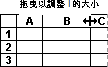
如果在您將貨幣格式套用至資料之後,Excel 在儲存格中顯示 ##### ,則儲存格可能不夠寬,無法顯示資料。 若要展開欄寬,請按兩下含有 ##### 錯誤儲存格的欄右邊界。 如此即會根據數字長度自動調整欄寬。 您也可以拖曳右邊界直到欄寬大小符合您的需求。
移除貨幣格式
如果您想要刪除貨幣格式,可以按照以下步驟重置數字格式。
- 選取具有貨幣格式的儲存格。
- 在 [常用 ] 索引標籤的 [ 數字 ] 群組中,選取 [ 一般]。
以 [通用格式] 格式設定格式的儲存格不具特定的數字格式。
貨幣格式與會計專用格式之間的差異
貨幣格式與會計專用格式皆可用於顯示金額。 下表說明這兩種格式的差異。
| 格式 | 描述 | 範例 |
|---|---|---|
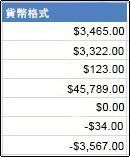
| 貨幣 | 將貨幣格式套用至數字後,貨幣符號就會出現在儲存格中的第一個數字旁邊。 您可以指定所要使用的小數位數、是否要使用千位分隔符號,以及負數的顯示方法。 提示: 若要快速套用貨幣格式,請選取您想要設定格式的儲存格或儲存格範圍,然後按 Ctrl+Shift+$。 |
|
| 格式 | 描述 | 範例 |
|---|---|---|
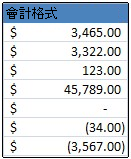
| 會計專用 | 會計專用格式跟貨幣格式一樣,也可用來顯示金額。 但是,此格式會對齊資料行中貨幣符號和數字的小數點。 此外,會計專用格式會將零顯示為虛線,並將負數顯示在括號內。 您可以像處理貨幣格式一樣,指定所需的小數位數,以及是否要使用千分位分隔符號。 除非您建立自訂數字格式,否則無法變更負數的預設顯示。 提示: 若要快速套用會計格式,請選取您想要設定格式的儲存格或儲存格範圍。 在 [常用] 索引標籤的 [數字] 群組中,選取 [會計號碼格式] 。 如果您想要顯示預設貨幣符號以外的貨幣符號,請選取 [記帳號碼格式] [記按鈕旁的箭號,然後選取其他貨幣符號。 |
|
建立具有特定貨幣格式設定的活頁簿範本
如果您經常在活頁簿中使用貨幣格式,您可以建立包含特定貨幣格式設定的活頁簿,然後將該活頁簿儲存為範本,以節省時間。 之後您還可使用此範本建立其他活頁簿。
建立活頁簿。
選取要變更預設數字格式的一個或多個工作表。
如何選取工作表若要選取 進行這項操作 一個工作表 選取工作表索引標籤。

如果您沒有看到您想要的索引標籤,請選取索引標籤捲動按鈕以顯示索引標籤,然後選取該索引標籤。

兩個或多個相鄰的工作表 選取第一張工作表的索引標籤。 然後按住 Shift,同時選取所要選取之最後一張工作表的索引標籤。 兩個或多個不相鄰的工作表 選取第一張工作表的索引標籤。 然後按住 Ctrl,同時選取您要選取的其他工作表的索引標籤。 活頁簿中的所有工作表 以滑鼠右鍵按一下工作表索引標籤,然後按一下捷徑功能表上的 [選取所有工作表 ]。 提示
您選取多個工作表時,工作表頂端的標題列就會出現 [組成群組]。 若要在活頁簿中取消選取多個工作表,請按一下任何一個未選取的工作表。 如果看不到任何未選取的工作表,請以滑鼠右鍵按一下所選工作表的索引標籤,然後選取 [取消工作表群組]。
選取您想要設定格式的特定儲存格或欄,然後套用貨幣格式。
對活頁簿進行任何其他您喜歡的自訂,然後執行下列動作以將活頁簿儲存為範本:
活頁簿另存為範本
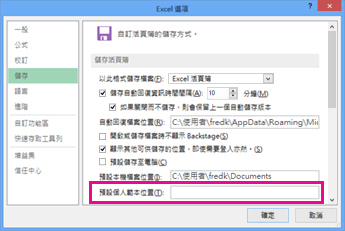
如果您是第一次將活頁簿儲存至範本,請從設定 預設個人範本位置開始:
- 選取 [ 檔案],然後選取 [選項]。
- 選取 [儲存],然後在 [儲存活頁簿] 底下,在 [預設個人範本位置 ] 方塊中輸入個人範本位置的路徑。
此路徑通常是:C:\Users\Public Documents\My Templates。
- 選取 [確定]。
設定此選項之後,您儲存至 [我的範本] 資料夾的所有自訂範本都會自動顯示在 [新頁面] ([檔案>] 新) 上的 [個人] 底下。
選取 [ 檔案],然後選取 [匯出]。
在 [匯出] 底下選取 [變更檔案類型]。
在 [活頁簿檔案類型] 方塊中,按兩下 [範本]。
在 [檔案名稱] 方塊中,輸入您要使用的範本名稱。
選取 [儲存], 然後關閉範本。
根據範本建立活頁簿
- 選取 [ 檔案],然後選取 [新增檔案]。
- 選取 [個人]。
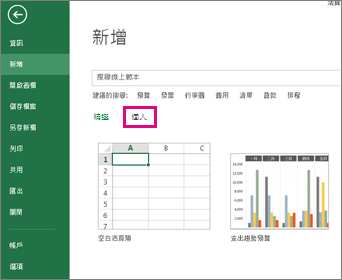
- 在您剛建立的範本上按兩下。
Excel 會根據您的範本建立新的活頁簿。