
格式化文字或數字可以讓它們更清楚,特別是當您有大型工作表時。 變更預設格式包括變更字型色彩、樣式、大小、儲存格中的文字對齊方式,或套用格式設定效果。 本文說明如何套用不同的格式,以及如何復原它們。
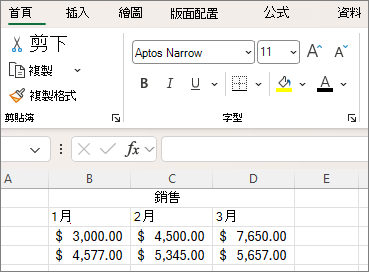
如果您想要儲存格中的文字或數字以粗體、斜體或單底線或雙底線顯示,請選取儲存格。 在 [常用 ] 索引標籤上,挑選您想要的格式:
![用於變更儲存格中字型樣式的 [字型] 按鈕群組螢幕擷取畫面。](media/xlweb-fontribbon.png)
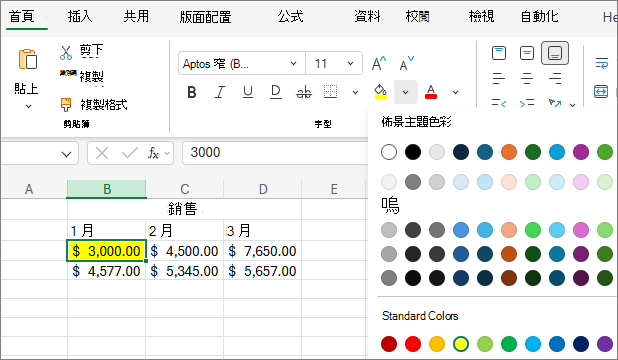
變更字型樣式、大小、色彩或套用效果
選取 [常用] ,然後:
如需不同的字型樣式,請按一下預設字型 Aptos Narrow 旁邊的箭頭,然後挑選您想要的樣式。
若要放大或縮小字型大小,請按一下預設大小 11 旁的箭號,然後挑選其他文字大小。
![[挑選其他字型大小] 下拉式清單的螢幕擷取畫面。](media/xlweb-fontstyle.png)
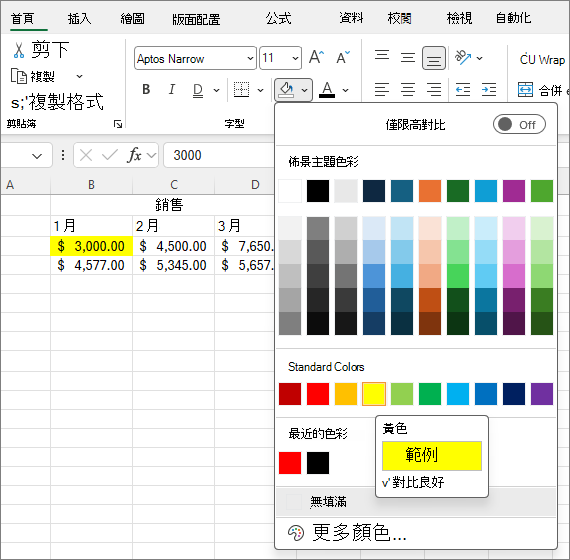
若要變更字型色彩,請選取 [字型色彩] ,然後挑選色彩。
若要新增背景色彩,請選取 [填滿色彩] 並挑選色彩。
若要套用刪除線、上標或下標格式,請按一下 [對話方塊啟動器
 ],然後在 [效果] 底下選取一個選項。
![已選取 [字型] 索引標籤的 [儲存格格式] 對話方塊螢幕擷取畫面。](media/excel365-hometab-fontdialoglauncheremphasized.png)
變更文字對齊方式
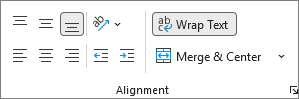
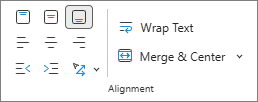
您可以在儲存格內放置文字,使其置中、靠左對齊或靠右對齊。 如果您的文字行很長,請套用 [自動換行] ,讓所有文字都顯示。
選取您要對齊的文字。 在 [常用 ] 索引標籤上,選擇您要的對齊選項。
清除格式設定
如果您在套用任何格式設定之後改變心意,請選取文字以復原。 在 [常用 ] 索引標籤的 [編輯 ] 群組中,選取 [ 清除>清除格式]。
![[編輯] 群組中 [清除格式] 的螢幕擷取畫面。](media/xlweb-clearformats.png)
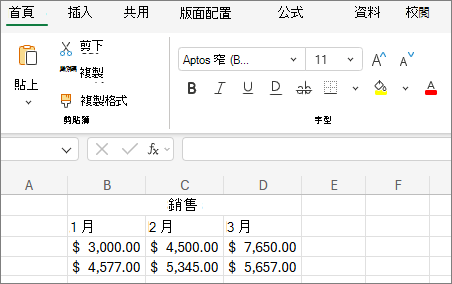
![[字型] 群組的螢幕擷取畫面。](media/excel-web-font-effects-web.png)
![[編輯] 群組中 [清除格式] 的螢幕擷取畫面。](media/xlweb-clearformats-web.png)