
您可以透過將工作表分組在一起,同時在多個工作表上快速執行工作。 如果您將一組工作表組成群組,那麼您在一個工作表上所做的任何變更,都會在該組的所有其他工作表中進行,在工作表的相同位置中。 例如,如果您想要在大量工作表上建立標準表格或計算,分組可以為您節省大量時間。 如果工作表已經具有相同的資料結構,則效果最佳。
本文內容
將選取的工作表組成群組
在下列範例中,一個活頁簿有多個不同城市的工作表。 所有工作表具有相同的結構,顯示咖啡飲料的銷售情況。
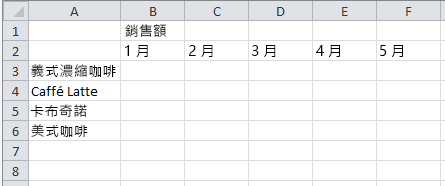 若要針對一組特定的工作表執行相同的工作,請遵循下列步驟:
按住 Ctrl 鍵,然後選取您要分組的工作表索引標籤。
![按一下 [巴黎] 和 [柏林] 索引標籤。](media/excel-example-worksheettabs.png)
秘訣
如果要將連續的工作表組成群組,請選取範圍中的第一個工作表索引標籤,按住 Shift 鍵,然後選取範圍中的最後一個工作表索引標籤。
現在,假設您要將相同的公式新增至「巴黎」和「倫敦」工作表上的儲存格 B7。 分組時,修改任一工作表時,兩個工作表上都會發生變更。 例如,對 “Paris” 工作表所做的公式變更會自動套用至 “London” 工作表:
![[巴黎] 工作表中的公式。](media/excel-example-worksheetformula.png)
![公式也會在 [倫敦] 工作表中。](media/excel-example-worksheetformula2.png)
注意
當您將工作表組成群組時,活頁簿名稱會變更為包含 群組。
將選取的工作表取消群組
如果您不想將特定工作套用至一組特定的工作表,請將選取的工作表取消群組。
- 按住 Ctrl 鍵,然後選取您要取消群組的工作表索引標籤。
將所有工作表組成群組
您可以輕鬆地將活頁簿中的所有工作表分組。
以滑鼠右鍵按一下任何工作表索引標籤。
按一下 [選取所有工作表]。
![快顯功能表上已選取 [選取所有工作表]。](media/excel-selectallsheets-menu.png)

注意
當您將所有工作表組成群組時,瀏覽工作表會將它們取消群組。 如果您未選取所有工作表,則可以瀏覽已組成群組的工作表,而不需取消群組。
將所有工作表取消群組
完成所有變更後,您可以將工作表取消群組。
以滑鼠右鍵按一下群組中的任何工作表索引標籤。
選取 [取消工作表群組]。
![快顯功能表上已選取 [取消工作表群組設定]。](media/excel-ungroupsheets-menu.png)
秘訣
若要取消所有工作表群組,您也可以選取群組外的任何工作表索引標籤。