
假設試算表公式中有在預期中但不需更正的錯誤,可是您想要改善結果的顯示方式。 有數種方法可以隱藏儲存格中的錯誤值和錯誤標記。
公式傳回錯誤的原因有很多。 例如,不允許除以 0,如果您輸入公式 =1/0,Excel 將傳回 #DIV/0。 錯誤值包括 #DIV/0!、#N/A、#NAME?、#NULL!、#NUM!、#REF! 和 #VALUE!。
將錯誤轉換成零並使用格式來隱藏該值
您可以將錯誤值轉換成數字 (例如 0),然後套用可隱藏該值的條件化格式,藉此隱藏錯誤值。
建立範例錯誤
- 開啟空白活頁簿,或建立新的工作表。
- 在儲存格 B1 中輸入 3,在儲存格 C1 中輸入 0,並且在儲存格 A1 中輸入公式 =B1/C1。
#DIV/0! 錯誤就會出現在儲存格 A1 中。 - 選取 A1,並按 F2 來編輯公式。
- 在等號 (=) 後面鍵入 IFERROR,後面接著左括弧。
IFERROR( - 將游標移到公式結尾。
- 輸入 ,0) – 也就是逗號後面接著零和右括弧。
公式 =B1/C1 會變成 =IFERROR (B1/C1,0) 。 - 按 Enter 完成公式。
現在,儲存格的內容應該顯示為 0,而不是 #DIV! 錯誤。
套用條件化格式
- 選取包含錯誤的儲存格,然後在 [常用 ] 索引標籤上選取 [ 條件式格式設定]。
- 選取 新增規則。
- 在 [新增格式化規則] 對話方塊中,選取 [只格式化包含的儲存格]。
- 在 [只格式化下列的儲存格] 底下,確定第一個清單方塊中顯示的是 [儲存格值]、第二個清單方塊中顯示 [等於],然後在右側的文字方塊中鍵入 0。
- 選取 [格式 ] 按鈕。
- 選取 [數值 ] 索引標籤,然後在 [類別] 底下選取 [自訂]。
- 在 [類型 ] 方塊中,輸入 ;;; () 三個分號,然後選取 [ 確定]。 再次選取 [確定]。
儲存格中的 0 即會消失。 這是因為 ;;;自訂格式 會造成儲存格中的任何數字都不會顯示。 但是,實際值 (0) 仍會留在儲存格中。
將文字變成白色來隱藏錯誤值
使用下列程序設定包含錯誤的儲存格格式,讓那些儲存格中的文字以白色字型顯示。 這使得這些儲存格中的錯誤文字幾乎看不見。
- 選取包含錯誤值的儲存格範圍。
- 在 [常用 ] 索引標籤上,選取 [ 設定格式化的條件 ] 旁的箭號,然後選取 [ 管理規則]。
[設定格式化的條件規則管理員] 對話方塊會隨即顯示。 - 選取 新增規則。
[新增格式化規則] 對話方塊會隨即顯示。 - 在 [選取規則類型] 底下,選取 [只格式化包含的儲存格]。
- 在 [編輯規則說明] 底下,選取 [只格式化下列的儲存格] 清單中的 [錯誤值]。
- 選取 [格式],然後選取 [ 字型 ] 索引標籤。
- 選取箭號以開啟 [色彩] 清單,然後在 [佈景主題色彩] 底下選取白色。
顯示破折號、#N/A 或 NA 來代替錯誤值
有時候您可能不希望誤差值出現在儲存格中,而希望改用文字字串,例如 “#N/A”、虛線或字串 “NA”。 若要執行此作業,您可以使用 IFERROR 及 NA 函數,如以下範例所示。
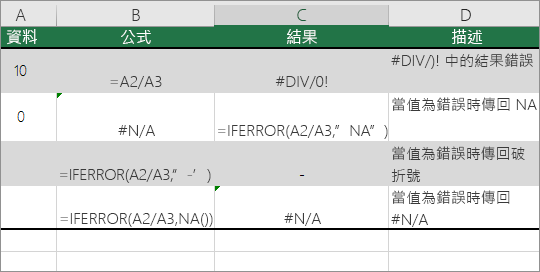
函數的詳細資料
IFERROR 使用此函數來判斷儲存格是否包含錯誤,或公式的結果是否將傳回錯誤。
NA 使用此函數可傳回儲存格中的字串 #N/A。 語法為 =NA () 。
隱藏樞紐分析表中的錯誤值
選取樞紐分析表。
在 [樞紐分析表 ] 索引標籤的 [樞紐分析表 ] 群組中,選取 [選項] 旁的箭號,然後選取 [ 選項]。
選取 [ 版面配置] & [格式 ] 索引標籤,然後執行下列一或多個動作:
- 變更錯誤顯示選取 [格式] 底下的 [顯示錯誤值] 核取方塊。 在方塊中,輸入您想要顯示來取代錯誤的值。 若要以空白儲存格顯示錯誤,請刪除方塊中所有的字元。
- 變更空白儲存格顯示 選取 [ 顯示空白儲存格] 核取方塊。 在方塊中,輸入您要在空白儲存格中顯示的值。 若要顯示空白儲存格,請刪除方塊中所有的字元。 若要顯示零,請清除該核取方塊。
隱藏儲存格中的錯誤指標
若儲存格包含導致錯誤的公式,儲存格左上角會出現一個三角形 (錯誤指標)。 您可以使用下列程序,避免顯示這些指標。

公式有問題的儲存格
- 在 [檔案 ] 索引標籤上,選取 [ 選項 ],然後選擇 [公式]。
- 清除 [錯誤檢查] 底下的 [啟用背景錯誤檢查] 核取方塊。