
您可以隱藏任何工作表,將其從檢視中移除。 隱藏工作表中的資料是不可見的,但仍然可以從其他工作表和活頁簿參照,而且您可以視需要輕鬆取消隱藏隱藏的工作表。
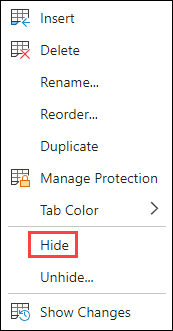
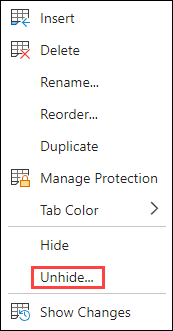
以滑鼠右鍵按一下您要隱藏的工作表索引標籤,或者如果您想要取消隱藏工作表,請以滑鼠右鍵按一下任何可見的工作表。
在顯示的功能表中,執行下列其中一項動作:
若要隱藏工作表,請選取 [隱藏]。
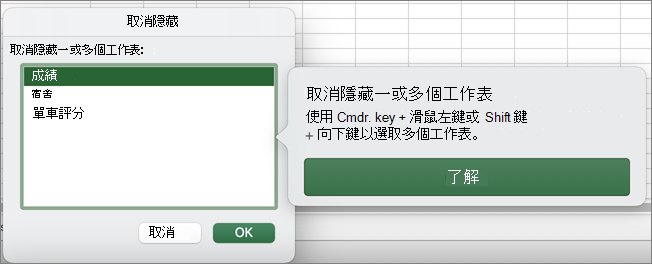
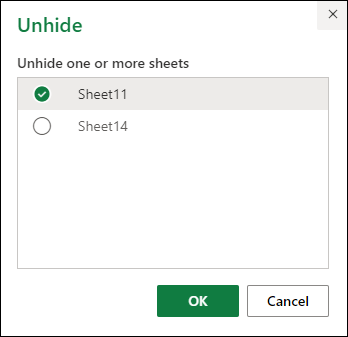
若要取消隱藏隱藏的工作表,請在出現的 [取消隱藏] 對話方塊中選取它們,然後選取 [ 確定]。
![[取消隱藏] 對話方塊。](media/unhide-dialog.png)
注意
若要選取多個工作表,請執行下列任一項操作:
- 按住 Ctrl (或 Mac) 的 Command 鍵,然後按一下項目以選取。
- 按住 SHIFT,然後使用向上鍵和向下鍵來調整您的選取範圍。
這些步驟適用於 Microsoft 365 訂閱者,下方索引標籤上符合您作業系統的步驟也適用於。 如果是 Office 永久版,請參閱下列索引標籤,以了解您的特定 Excel 版本所支援的步驟。
隱藏或取消隱藏工作表
選取您要隱藏的工作表。
如何選取工作表若要選取 進行這項操作 一個工作表 選取工作表索引標籤。
![Windows 中的 [工作表] 索引標籤。](media/sheet-tab-windows.png)
如果您未看見所需的索引標籤,請按一下工作表索引標籤左側的捲動按鈕以顯示索引標籤,然後選取該索引標籤。兩個或多個相鄰的工作表 選取第一張工作表的索引標籤。 然後按住 Shift, 同時選取所要選取之最後一張工作表的索引標籤。 兩個或多個不相鄰的工作表 選取第一張工作表的索引標籤。 然後按住 Ctrl ,同時選取您要選取的其他工作表的索引標籤。 活頁簿中的所有工作表 以滑鼠右鍵按一下工作表索引標籤,然後選取捷徑功能表上的 [選取所有工作表]。 提示
您選取多個工作表時,工作表頂端的標題列就會出現 [組成群組]。 若要在活頁簿中取消選取多個工作表,請按一下任何一個未選取的工作表。 如果看不到任何未選取的工作表,請 以滑鼠右鍵按一下 所選工作表的索引標籤,然後按一下捷徑功能表上的 [取消工作表群組 ]。
在 [常用] 索引標籤的 [儲存格] 群組中,選取 [格式可見度>] [隱藏>& 取消隱藏>] [隱藏工作表]。
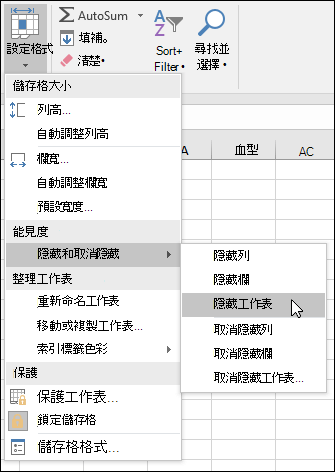
若要取消隱藏工作表,請執行相同的步驟,但選取 [ 取消隱藏]。 您將看到一個對話方塊,列出隱藏的工作表,因此請選擇您要取消隱藏的工作表。
![[取消隱藏工作表] 對話方塊。](media/excel-showhidesheets-04.png)
注意
由 VBA 程式碼隱藏的工作表具有 xlSheetVeryHidden 屬性;[取消隱藏] 命令不會顯示這些隱藏的工作表。 如果您使用包含 VBA 程式碼的活頁簿,但遇到隱藏工作表的問題,請連絡活頁簿擁有者以取得詳細資訊。
隱藏或取消隱藏活頁簿視窗
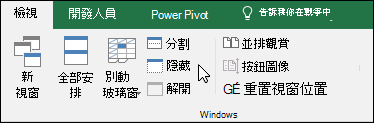
- 在 [檢視 ] 索引標籤上,按一下 [ 視窗 ] 群組中的 [ 隱藏 ] 或 [取消隱藏]。
在 Mac 上,這位於功能區上方 [檔案] 功能表的 [視窗] 功能表下方。
注意
- 取消隱藏活頁簿時,請從 [取消隱藏] 對話方塊的清單中選取。
- 如果沒有 [取消隱藏視窗],表示該活頁簿不包含隱藏的活頁簿視窗。
- 當您結束 Excel 時,系統將會詢問您是否要儲存隱藏活頁簿視窗的變更。 如果您想要下次開啟活頁簿時,活頁簿視窗與您離開時 (隱藏或取消隱藏) 相同,請按一下 [是 ]。
隱藏或顯示 Windows 工作列上的活頁簿視窗
使用 單一文件介面隱藏或顯示活頁簿視窗,其中每個活頁簿都會在自己的視窗中開啟。
- 按一下 [檔案>選項]。
- 然後按一下 [ 進階>顯示]> 清除,或選取 [ 在工作列中顯示所有視窗 ] 核取方塊。

需要更多協助嗎?
您隨時都可以詢問 Excel 技術社群 中的專家,或在 社群中取得支援。