
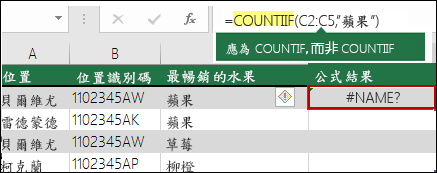
#NAME 的主要原因是什麼?公式中出現錯誤是因為公式名稱中有打錯字。 請看下列範例︰
重要
#NAME?錯誤表示語法中有需要修正的部分,因此當您在公式中看到錯誤時,請將其解決。 請不要使用任何錯誤處理函數 (例如 IFERROR) 來掩蓋錯誤。
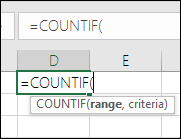
若要避免在公式名稱中拼錯字,請使用 Excel 的公式精靈。 當您開始在儲存格或資料編輯列中輸入公式名稱時,下拉式清單會顯示與您所輸入文字相符的公式清單。 一旦您輸入完公式名稱以及左括號,公式精靈就會以動態顯示文字顯示該公式的語法。
您也可以使用函數精靈來避免語法錯誤。 選取含有公式的儲存格,然後按 [ 公式 ] 索引標籤上的 [ ![插入函數] 按鈕](media/excel-insert-function-button-icon.png) [插入函數]。
[插入函數]。
Excel 會自動為您載入精靈。
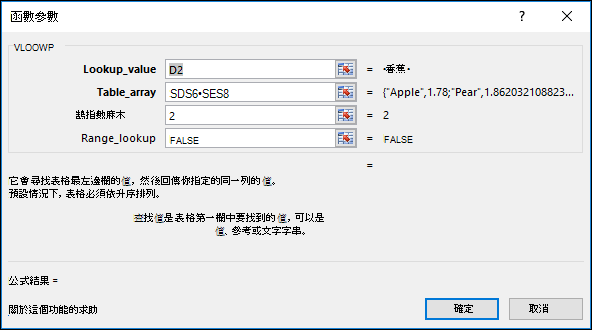 選取各個引數時,Excel 會逐一提供個別的適用資訊。
以下是 #NAME 的其他原因?錯誤。
公式參照尚未定義的名稱
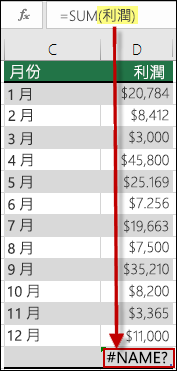
當您的公式有參照至 Excel 中未定義的名稱時,您會看到 #NAME?錯誤。
請看下列範例:有一個 SUM 函數參照「利潤」,但是在活頁簿中並未定義這個名稱。
解決方案:在 [名稱管理員] 中定義名稱,然後依照下列步驟將名稱新增至公式:
若你已在試算表中擁有資料,並且想要為特定儲存格或儲存格範圍指定名稱,請先選取試算表中的儲存格。 如果您想要建立新的範圍,可以略過此步驟。
移至 [公式>] [定義的名稱],> 選取 [定義名稱],然後選取 [定義名稱]。
輸入唯一的名稱。
在 [範圍] 處,選擇您希望這個名稱僅限所屬的工作表使用,或者可供整個活頁簿使用。
如有需要,可輸入註解。
選取 [確定]。
接下來的步驟是在公式中加入名稱。請將游標放在公式語法中您想要插入剛才所建立之名稱的位置。
移至 [公式>] 定義的名稱, > 選取 [在公式中使用],然後選取您想要新增的定義名稱。
![按一下 [在公式中使用] 以將定義的名稱新增至公式語法](media/add-a-defined-name-to-a-formula.png)
如需使用已定義名稱的詳細資訊,請參閱定義及使用公式中的名稱。
公式中的已定義名稱有拼字錯誤
如果語法不正確地參照定義的名稱,您會看到 #NAME?錯誤。
承繼上面的範例,試算表中建立了一個稱為「利潤」的已定義名稱。 在下列範例中,名稱拼字不正確,因此函數仍會擲回 #NAME?錯誤。
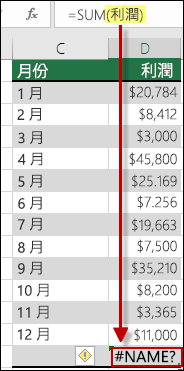
解決方式:更正語法中的拼字錯誤,然後重新嘗試使用公式。
秘訣
無須手動在公式中輸入已定義的名稱,您可以讓 Excel 自動為您輸入。 移至 [公式>] 定義的名稱,> 選取 [在公式中使用],然後選取您想要新增的定義名稱。 Excel 會將名稱新增至公式。
公式語法未以雙引號括住文字值
當您在公式中包含文字參照時,即使您只使用空格,也必須用引號括住文字。 如果語法省略文字值的雙引號 “”,則會看見 #NAME 錯誤。
請參閱下列範例。
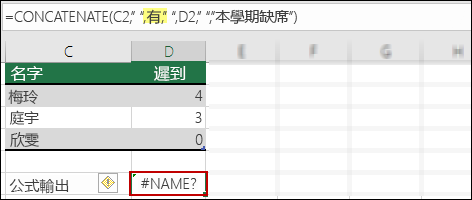
此範例中的語法缺少 has 的雙引號;以說明錯誤。
解決方式:回頭手動檢查語法,確定所有文字值都以引號括住。
參照範圍時遺漏冒號
如果遺漏範圍參照中的冒號,公式會顯示 #NAME?錯誤。
在下列範例中,INDEX 公式參照「B2 到 B12」範圍時遺漏了冒號,所以傳回 #NAMES? 錯誤。
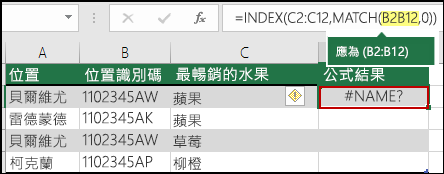
解決方式:檢查您的語法,以確定所有範圍參照都包含冒號。
您使用的函數需要尚未在 Excel 中啟用的增益集。
有一些 Excel 函數只有在特定增益集啟用時才能使用。 否則使用這些函數會產生 #NAME?錯誤。 例如,若要使用 EUROCONVERT 函數,必須啟用 歐元貨幣工具 增益集。 如果您使用的自訂函數或巨集需要用到分析工具箱,請確定已啟用 [分析工具箱] 增益集。
若要在 Excel 中啟用增益集:
- 移至 [檔案>選項]。
- 選取 [增益集]。
- 在 [管理] 清單 方塊中,選取 [Excel 增益集],然後選取 [ 執行]。
- 勾選相關方塊,然後選取 [確定]。
需要更多協助嗎?
您隨時都可以詢問 Excel 技術社群 中的專家,或在 社群中取得支援。