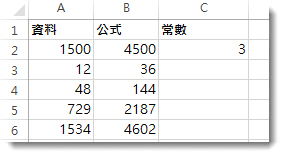
假設您要將一欄數字乘以另一個儲存格中的相同數字。 將一欄數字乘以一個數字的訣竅,是在複製公式之前,在公式中將 $ 符號加至該數字的儲存格位址。
在以下的範例表格中,我們想要將欄 A 中的所有數字乘以儲存格 C2 中的數字 3。 公式 =A2*C2 會在儲存格 B2 中求得正確的結果 (4500)。 但是將公式複製到欄 B 就無法運作了,因為儲存格參照 C2 會變更為 C3、C4 等等。 因為這些儲存格中沒有資料,所以儲存格 B3 到 B6 的結果都會是零。
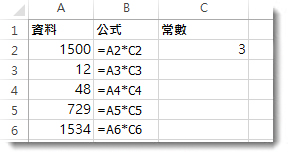
若要將欄 A 中的所有數字乘以儲存格 C2,請將 $ 符號加至儲存格參照,像這樣:$C$2,如同您在下面的範例中所見。
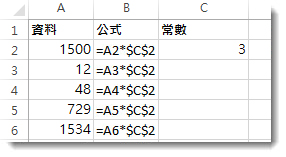
使用 $ 符號可告訴 Excel C2 的參照為「絕對」,因此當您將公式複製到另一個儲存格時,參照一律是儲存格 C2。 建立公式的方式如下:
- 在儲存格 B2 中。輸入等號 (=)。
- 在儲存格 A2 中按一下,將該儲存格輸入公式。
- 輸入星號 (*)。
- 在儲存格 C2 中按一下,將該儲存格輸入公式。
- 現在在 C 前面輸入 $ 符號,並在 2 前面輸入 $ 符號:$C$2。
- 按 Enter。
秘訣
您可以將插入點放在要設為「絕對」的儲存格參照前面或後面,然後按 F4 鍵,這樣就會新增 $ 符號,而不必輸入 $ 符號。
現在,我們將退後一步,看看在儲存格 B2 按 Enter 後,將公式複製到欄中的簡單方法。
- 選取儲存格 B2。
- 按兩下儲存格右下角的綠色小方形。
公式會自動往下複製到儲存格 B6。
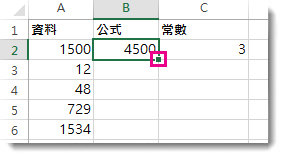
複製公式後,欄 B 便會傳回正確答案。