
您可以使用包含 JSON 或 XML 的文字字串來剖析 (或解構) 欄內容。 為了有助於說明如何使用 Parse 命令,以下範例資料從 JSON 和 XML 資料輸入為文字欄位開始。

如需匯入 JSON 和 XML 的詳細資訊,請參閱 從外部資料來源匯入資料。
剖析 JSON 文字
JavaScript 物件標記法 (JSON) 是一種常見的資料格式,您可以將其匯入至 Excel。
若要將銷售 人員 欄從文字字串轉換為結構化 記錄 欄:
選取 銷售人員 欄。
選取轉換>剖析>JSON。
選取 [ 錄製] 以查看值。
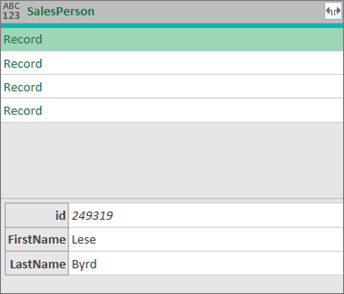
選取 [銷售人員] 欄標題旁的 [展開
![]](media/expand.png) 圖示。 從 [展開 欄位] 對話方塊中,只選取 [FirstName ] 和 [LastName ] 欄位。
圖示。 從 [展開 欄位] 對話方塊中,只選取 [FirstName ] 和 [LastName ] 欄位。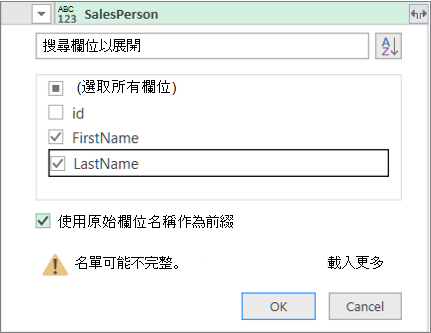
結果
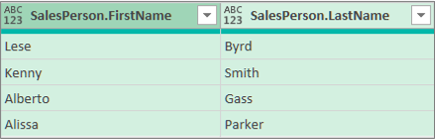
剖析 XML 文字
可延伸標記語言 (XML) 是一種常見的標記和資料格式,您可以將它匯入 Excel。
將 [國家/地區] 資料行從文字字串轉換為 資料表 值。
選取 [國家/地區] 欄。
選取 [轉換>]剖析>XML。
選取 [表格] 以查看值。
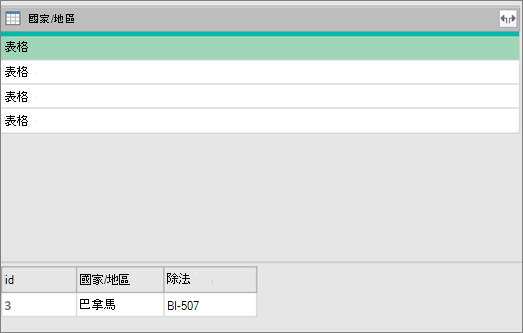
選取 [國家/地區] 欄標題旁的 [展開
圖示。 從 [展開欄位 ] 對話方塊中,只選取 [國家/地區 ] 和 [部門 ] 欄位。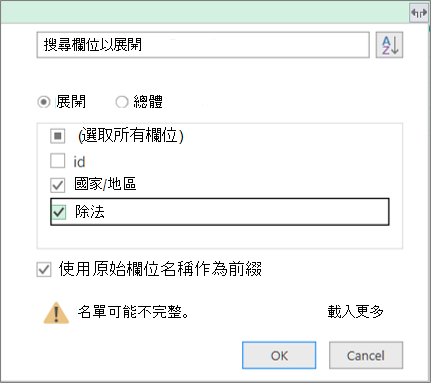
結果
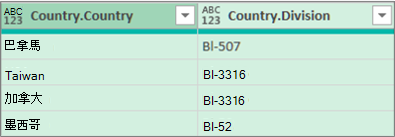
秘訣 使用 表格時,您也可以選取 [彙總] 以不同的方式彙總資料,例如 [加總 ] 或 [計數]。 如需詳細資訊,請參閱 從欄彙總資料。